
Appearance
画本视图基础操作
本节适用场景
完成文稿上传和拆章后,你就会进入 画本编辑 阶段。画本视图是万象有声中最核心的创作界面之一:它把一章文字拆成一段一段,每一段都可以单独设置角色、播音、读音、停顿、情绪和后期提示。
如果说“文稿编辑”解决的是“文字有没有问题”,那么“画本编辑”解决的就是 这段文字应该怎么被演播出来。本节先不展开角色管理、智能选角、文字标音等具体功能,而是带你认识画本视图本身:界面由哪些区域组成、如何选中段落、如何切换视图、如何查看原文,以及进入下一步前要检查什么。
提示:画本阶段是后续配音的基础。不要急着生成 AI 配音,建议先把角色、播音和段落结构检查清楚,否则后面重新生成会增加返工成本。
画本视图是什么
画本视图可以理解为“配音前的脚本整理台”。上传文稿只是把文字放进项目里,而画本视图会把这些文字整理成适合配音的结构。
在画本视图里,你可以完成以下工作:
| 你想做的事 | 在画本视图中对应的操作 |
|---|---|
| 确认每段文字谁来念 | 给段落分配角色 |
| 给角色选择声音 | 为角色绑定 AI 播音 |
| 修正容易读错的字 | 使用文字标音 |
| 跳过不需要配音的内容 | 设为参考 |
| 调整段落结构 | 合并 / 拆分段落 |
| 增加演播效果 | 设置情绪、停顿、演播提示 |
| 给后期做标记 | 添加音效、背景乐、场景提示 |
| 检查与原稿是否一致 | 查看原文 |
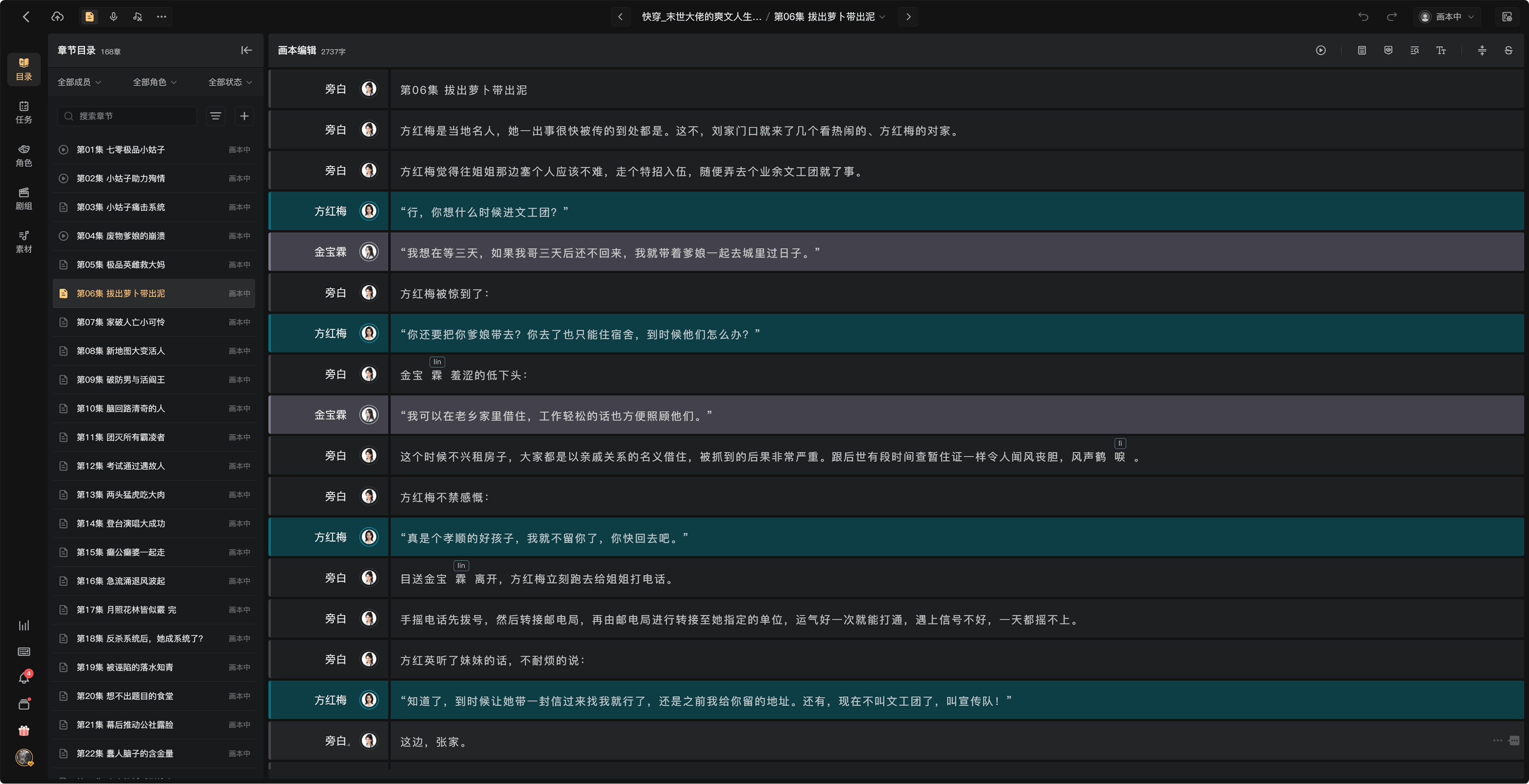
画本视图的主要区域
进入某个章节后,画本视图通常由以下几个区域组成。
| 区域 | 作用 |
|---|---|
| 章节目录区 | 查看当前项目的章节列表,切换不同章节 |
| 段落编辑区 | 显示当前章节的所有段落,是主要操作区域 |
| 角色信息区 | 查看当前段落所属角色和对应播音 |
| 顶部工具栏 | 提供智能选角、查找替换、批量操作、提交下一步等入口 |
| 播放与试听区 | 试听单段或整章生成效果 |
| 原文查看入口 | 对照上传文稿原文,确认内容是否一致 |
不同项目、不同账号权限下,界面上能看到的按钮可能略有差异。例如团队项目中,只有具备画本职责的成员才能编辑画本;普通查看者可能只能浏览,不能修改。
进入画本视图
操作步骤
- 打开目标项目。
- 在左侧章节目录中选择一个已完成拆章的章节。
- 如果当前章节还未开始画本,系统会显示画本编辑入口。
- 点击 「进入画本」 或直接进入章节内容区。
- 页面显示该章段落列表,每个段落都可以独立编辑。
进入后先看什么
第一次进入某一章时,建议先快速浏览三件事:
- 段落是否拆得合理:是否有多人对话挤在同一段里,是否有一句话被错误拆开。
- 角色是否已经识别或分配:如果没有角色信息,后续需要手动分配或使用智能选角。
- 是否有不需要配音的内容:如作者说明、注释、章节尾部推广语等,可以设为参考或删除。
段落是什么,为什么重要
在画本视图中,每一段文字都是一个独立的操作单位。后续很多功能都会围绕“段落”展开:
| 后续功能 | 与段落的关系 |
|---|---|
| 角色分配 | 每个段落通常对应一个角色 |
| AI 配音生成 | 可按单段生成或整章批量生成 |
| 真人录音 | 配音演员通常按段落录制 |
| 对轨 | 上传整段音频后,需要和段落逐一匹配 |
| 审听 | 多念、漏念、错念会定位到具体段落 |
| 后期处理 | 可对单段做降噪、音量、淡入淡出等处理 |
重要提示:段落切得是否合理,会直接影响后续的配音和后期效率。通常建议 一个段落尽量只包含一个说话人或一段完整旁白。
如何选中段落
在画本视图中,你可以选中某个段落进行编辑。
操作步骤
- 将鼠标移动到目标段落上。
- 点击段落正文区域或段落左侧选择区域。
- 被选中的段落会出现高亮状态。
- 右侧或段落旁会显示该段的角色、播音和可操作按钮。
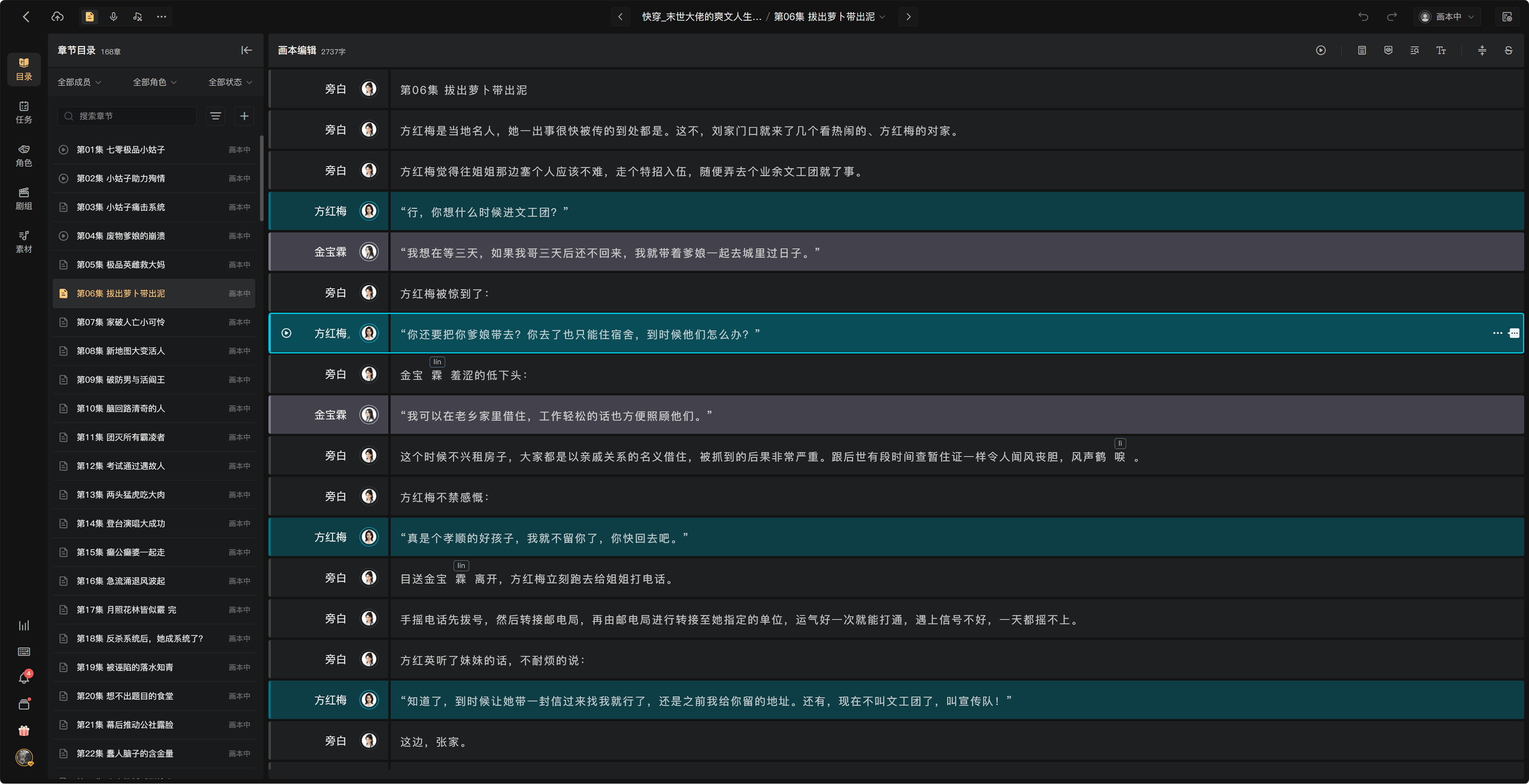
选中段落后可以做什么
选中段落后,你通常可以执行以下操作:
- 分配或修改角色
- 更换该角色对应的 AI 播音
- 修改段落文字
- 拆分或合并段落
- 添加文字标音
- 设置情绪、停顿、演播提示
- 设为参考
- 播放或重新生成单段配音
如果你发现按钮不可点击,通常是因为当前章节状态、你的项目权限或会员 / 积分状态不满足要求。可参考第十三篇《问题排查》。
切换章节
画本通常按章节逐章处理。你可以在左侧章节目录中切换章节。
操作步骤
- 在左侧目录找到目标章节。
- 点击章节名称。
- 系统切换到该章节的画本视图。
- 如果当前章节有未保存内容,系统可能提示你先保存或确认离开。
章节状态说明
章节旁通常会显示当前处理状态,例如:
| 状态 | 含义 |
|---|---|
| 未开始 | 该章还未进入画本处理 |
| 画本中 | 正在分配角色、整理脚本 |
| 待配音 | 画本已完成,可进入配音 |
| 配音中 | 已进入配音阶段 |
| 后期中 | 已进入后期制作 |
| 已完成 | 该章已完成制作 |
提示:团队项目中,章节状态会影响成员能否继续操作。例如画本未完成时,配音成员通常无法正式开始配音。
查看原文
在画本编辑过程中,如果你不确定某段文字是否被拆分、修改或处理过,可以使用 查看原文。
适用场景
- 怀疑当前段落与上传原稿不一致。
- 想确认某句话原本属于哪一段。
- 拆分或合并段落后,需要对照原文。
- 团队成员接手别人整理过的画本,需要核对原始内容。
操作步骤
- 在画本视图顶部或段落操作区点击 「查看原文」。
- 系统打开原文对照面板。
- 左侧或上方显示当前画本内容,右侧或下方显示上传时的原始文本。
- 对照后关闭面板即可。
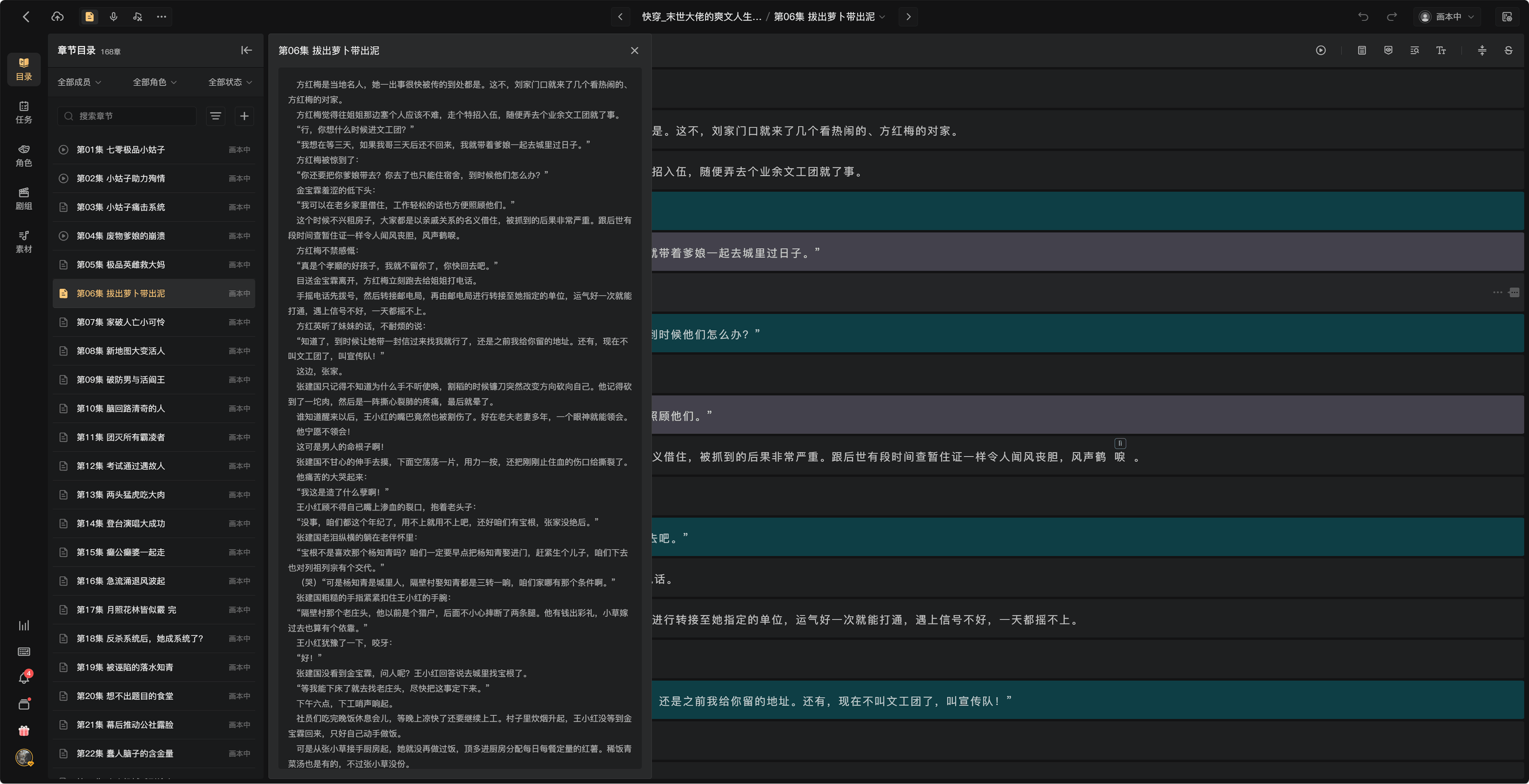
重要提示:查看原文主要用于核对,不建议频繁回退到原文结构。画本阶段的段落整理是为了更适合配音,并不一定要与原稿段落完全一致。
保存与自动保存
画本编辑通常会自动保存你的操作,但在较大改动后,仍建议留意保存状态。
保存状态常见提示
| 状态 | 含义 |
|---|---|
| 保存中 | 正在同步到服务器 |
| 已保存 | 当前修改已经保存成功 |
| 保存失败 | 当前修改没有成功保存,需要重试 |
| 离线 / 网络异常 | 网络中断,可能无法同步 |
提示:如果看到保存失败,不要立即刷新页面。先检查网络,等待恢复后尝试重新保存,避免丢失修改。
进入下一步前的检查清单
在点击“提交画本”或进入配音前,建议检查以下内容:
| 检查项 | 为什么重要 |
|---|---|
| 所有需要配音的段落都已分配角色 | 未分配角色会影响配音生成 |
| 每个角色都绑定了合适的播音 | 没有播音无法生成 AI 配音 |
| 不需要配音的段落已设为参考 | 避免误生成、误计费 |
| 多人对话已拆成不同段落 | 方便分别分配角色 |
| 明显错别字已修正 | 避免生成错误音频 |
| 特殊读音已标音 | 降低 AI 读错概率 |
| 表演提示、停顿、情绪已补充 | 提高成品表现力 |
重要提示:画本阶段多检查 5 分钟,可能节省后续配音和后期阶段 1 小时返工。
场景示例:小林第一次整理画本
小林上传了一章 4000 字的都市小说。进入画本视图后,她发现系统已经把正文分成了几十个段落,但有几段对话没有拆好:男主和女主的台词被放在同一个段落里。
她先点击这些段落,把光标放在两个人台词之间,使用回车拆分成两个段落。接着,她给旁白分配了“旁白”角色,给男主和女主分别新建角色,并选择了不同的 AI 播音。
随后,她发现章节末尾有一句“作者有话说”,这部分不需要配音,于是选中该段并设为参考。最后,她打开查看原文,对照确认没有遗漏正文。
检查完成后,她点击提交画本进入配音阶段。因为段落和角色都整理清楚,后续 AI 配音生成一次就比较顺利。
常见问题
Q:画本视图里的文字和原文不完全一样,是不是出错了?
不一定。画本阶段可能会因为拆分、合并、标音或编辑而与原文略有不同。只要内容意思一致,并且更适合配音,就是正常的。
Q:为什么有些段落不能编辑?
可能是章节已经流转到后续阶段,也可能是你没有画本编辑权限。团队项目中,请联系项目创建者或导演确认你的职责。
Q:一段文字里有两个人说话,需要拆开吗?
建议拆开。这样可以分别分配两个角色,后续 AI 配音或真人录音都会更准确。
Q:可以不做画本,直接生成配音吗?
不建议。没有明确角色和播音设置时,系统无法判断每段由谁来念,生成效果也会很不稳定。
Q:画本提交后还能修改吗?
通常可以回到画本阶段修改,但如果后续已经生成配音或进入后期,修改会影响已有音频,需要重新生成或重新处理相关段落。
本节小结
- 画本视图是把文稿整理成 可配音脚本 的核心界面
- 段落是后续角色分配、配音、审听和后期处理的基础单位
- 进入画本后,先检查 段落结构、角色分配和不需要配音的内容
- 多选和批量操作可以提升效率,但要谨慎确认范围
- 查看原文可用于核对内容,不代表画本必须完全保持原稿结构
- 提交画本前,务必检查角色、播音、标音、参考段落和表演提示
下一节:第 14 节《角色管理》—— 介绍如何新建、编辑、合并和删除角色,以及如何用角色管理让整章配音更清晰。