
Appearance
AI 特效音生成
本节适用场景
AI 特效音生成适合为有声作品快速制作场景音效,只需用文字描述想要的音效,AI 即可生成对应的音频。本节介绍特效音生成的完整流程和参数配置。
打开生成弹窗
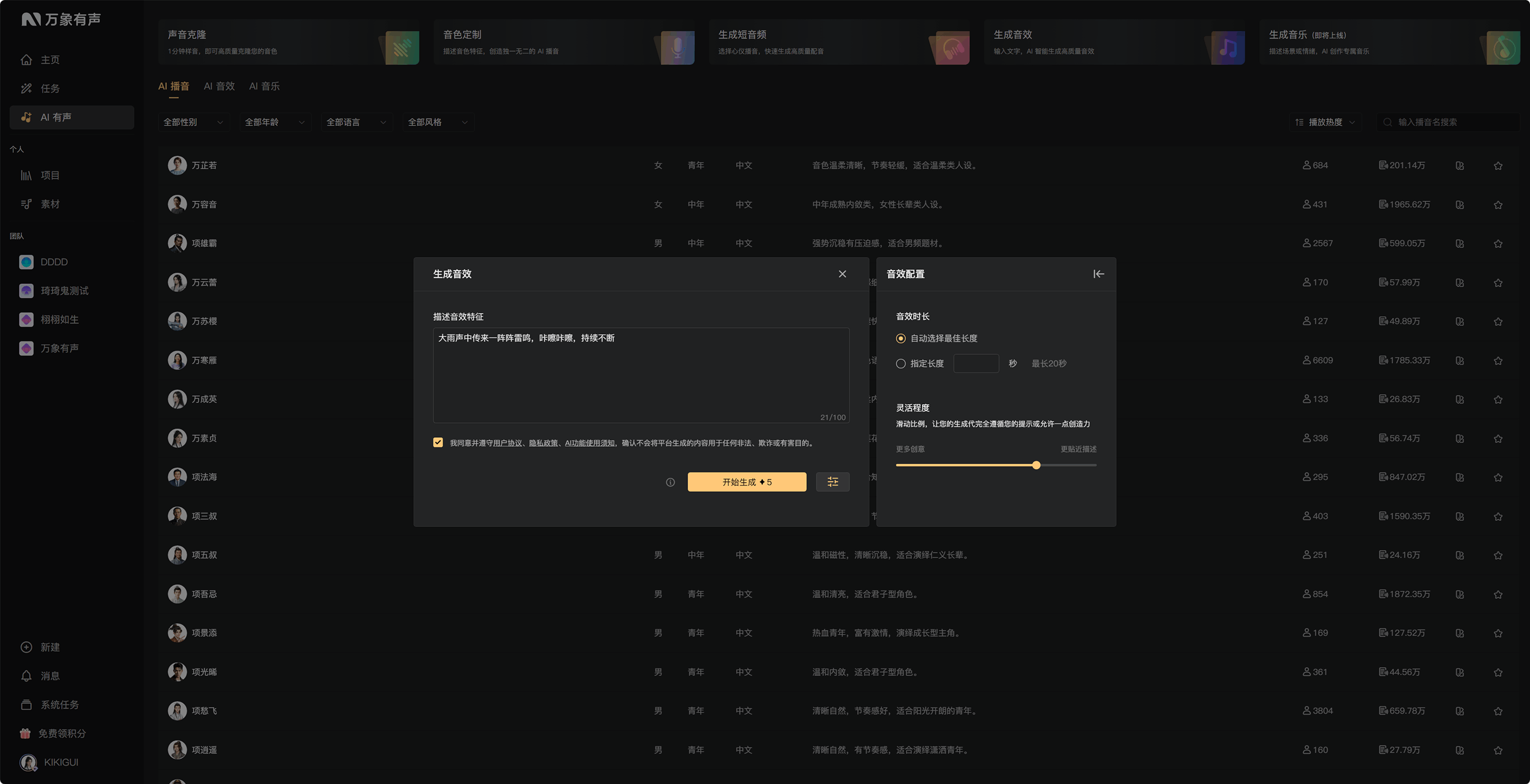
在「AI 有声」或「新建」入口点击 「AI 生成特效音」,弹出「生成 AI 特效音」弹窗。
填写生成信息
弹窗中需要填写提示词,并勾选同意协议,才能点亮「立即生成」按钮:
提示词
最多 100 字,描述想要生成的特效音,如「雨夜中的雷声,由远及近」。
同意协议
勾选同意使用条款后,「开始生成」按钮才可点击。未勾选时点击按钮,Toast 提示错误信息。
配置面板(可选)
用户可以点开配置面板,对以下参数进行调整(系统有默认值,不调整也可以直接生成):
音效时长
最长 30 秒,系统默认选择「自动最佳长度」(由 AI 根据提示词判断最合适的时长)。如果用户手动输入的时长超过 30 秒,Toast 提示「音效时长最长为 30 秒,请重设」,并清空输入值让用户重新输入。
灵活程度
通过拉杆控制 AI 对提示词的灵活变通程度:
- 灵活程度高(拉杆偏左):大模型创造力更强,生成结果对提示词的偏移较大,适合需要创意发挥的场景
- 灵活程度低(拉杆偏右):大模型更严格按照提示词生成,适合需要精准匹配的场景
生成音效
填写完提示词并勾选同意后,点击 「立即生成」 按钮:
- 按钮上动态显示本次生成需要消耗的积分
- 系统检查积分余额:
- 余额不足:Toast 提示「您的积分余额不足」
- 余额充足:进入 loading 等待状态
- 生成完成后,Toast 提示「音效已生成」,并将生成的音效显示在按钮下方
音效名称:大模型返回的音频通常已带有名称,系统直接取音频文件的名称作为音效名称。
播放已生成的音效
生成的音效与「个人 - 素材 - AI 特效音」列表中的音效样式和交互一致,点击播放按钮可以显示播放进度。
重新生成
已生成音效后,如果在弹窗中修改了描述文字,则自动进入重新生成流程:「完成」按钮变成「再次生成」按钮状态。点击「再次生成」需要先弹窗提示用户确认,用户确认后:
- 需要再次扣费
- 新生成的音效替换旧的音效(不保留旧音效)
注意:AI 特效音生成没有免费重试机会,每次重新生成都需要重新消耗积分。
音频保存与下载
已生成的 AI 特效音,默认全部保存在 「个人 - 素材 - 其它音频 - AI 特效音」 分类下。用户可以在生成界面中点击播放条右侧的「下载」图标,直接下载当前音效文件。
常见问题
问题一:「立即生成」按钮为什么是灰色的?
需要同时满足两个条件按钮才会点亮:填写了提示词,且勾选了同意协议。请检查这两项是否都已完成。
问题二:生成的音效时长和我期望的不一样怎么办?
默认使用「自动最佳长度」,AI 会根据提示词内容自动决定时长。如果需要指定时长,可以展开配置面板,手动输入所需的时长(最长 30 秒)后再生成。
问题三:重新生成后,原来的音效还能找回来吗?
不能。特效音重新生成时,新音效会直接替换旧音效,旧音效不会保留。如果旧音效已经保存到素材库,可以在「个人 - 素材 - 其它音频 - AI 特效音」中找到;但如果旧音效尚未保存就触发了重新生成,则无法找回。建议在重新生成前先下载旧音效备份。
问题四:「灵活程度」应该如何设置?
如果你的提示词描述非常具体(如「金属碰撞声,持续 2 秒,清脆有回响」),建议灵活程度偏低,让 AI 严格按照描述生成。如果描述较模糊或你想要有创意的效果,可以将灵活程度调高,让 AI 自由发挥。
本节小结
- AI 特效音通过提示词描述生成,可选配置音效时长和灵活程度
- 修改描述文字后重新生成,新音效替换旧音效,不保留历史记录
- 特效音生成没有免费重试,每次生成均需消耗积分
- 生成的音效保存到 「个人 - 素材 - 其它音频 - AI 特效音」,支持在弹窗内直接下载
下一节:第 58 节《声音克隆》—— 介绍如何上传样音克隆出专属 AI 播音音色,包括样音要求、克隆流程、重试机制和音色保存规则。