
Appearance
创建团队
本节适用场景
只有团队会员或企业会员才能创建团队。本节介绍创建团队的入口、所需信息以及创建后的初始化流程。
创建团队的前置条件
- 会员等级:必须为团队会员或企业会员(个人会员和免费用户无法创建团队)
- 团队数量限制:团队会员可创建 4 个团队、企业会员可创建 6 个团队(个人会员仅可创建 2 个团队但仅限单人项目,免费用户限 1 个)
- 存储空间:账户需要有可用的存储空间用于团队素材和项目
创建团队的入口
可以从以下位置发起创建:
- 主导航「团队」菜单 → 点击「+ 新建团队」按钮
- 个人中心 → 我的团队 → 「+ 新建团队」
- 团队列表页 → 顶部「+ 新建团队」按钮
填写团队信息
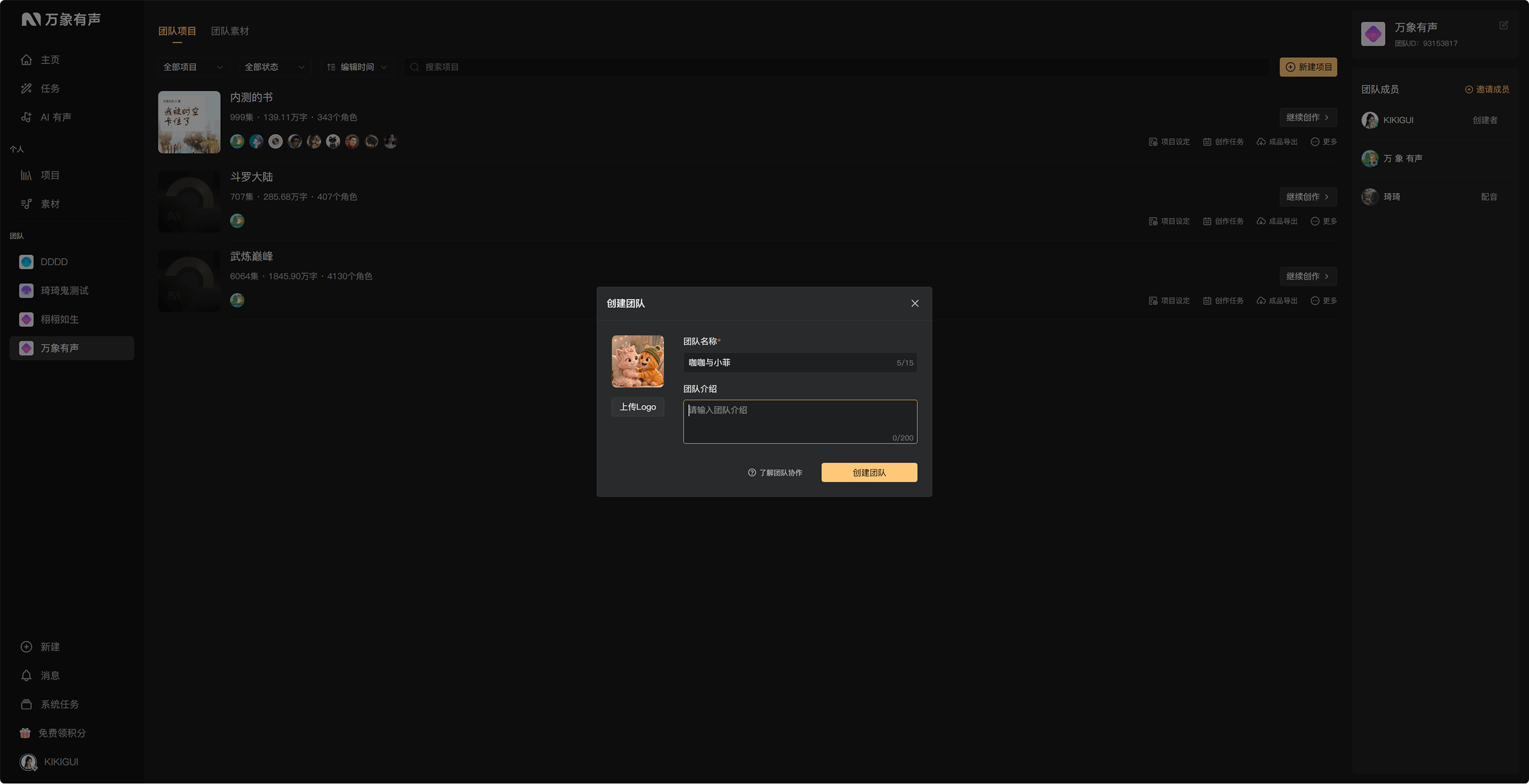
点击新建团队后,弹出创建团队弹窗,需要填写:
团队名称(必填):最多 30 字,作为团队的展示名称。同一用户的多个团队不能重名。
团队头像(可选):上传图片作为团队标识,未上传时使用系统默认头像。
团队简介(可选):最多 200 字,描述团队的工作内容、风格定位等,供成员了解团队。
联系方式(可选):可填写团队管理员的联系方式,便于成员沟通。
创建后的初始化
团队创建成功后,系统自动完成以下初始化:
- 生成默认团队 ID:用于团队的唯一标识
- 创建者自动成为团队管理员:拥有所有管理权限
- 初始化团队素材库:空的素材库,等待成员上传或同步
- 分配默认席位:按会员等级分配(团队会员 25 席位,企业会员 50 席位)
- 打开团队主页:自动跳转到新创建的团队主页
团队主页的功能区
成功创建团队后,团队主页包含以下区域:
- 团队信息区:显示团队名称、头像、成员数、项目数、可用席位
- 项目列表:团队内的所有项目,支持创建新项目、查看项目状态
- 成员管理:管理团队成员,邀请新成员、设置成员角色和权限
- 素材库:团队共享的 AI 播音、特效音、背景乐
- 团队设置:修改团队信息、转让团队、解散团队等操作
常见问题
问题一:创建团队后能修改团队名称吗?
可以。在「团队设置」中修改团队名称、头像、简介等基本信息,修改后立即生效。但同一用户的多个团队不能重名。
问题二:创建团队会消耗存储空间吗?
团队本身不消耗存储,但团队内的素材和项目会占用团队所属的存储空间。团队的存储归属于团队创建者的账户,团队会员默认提供 200GB,企业会员默认提供 1TB。
问题三:能创建多个团队吗?
可以,但有数量限制。免费用户 1 个、个人会员 2 个、团队会员 4 个、企业会员 6 个。已达上限时,「新建团队」按钮置灰,鼠标移上去显示 tips 提示当前会员等级的创建上限。
问题四:团队创建后能切换到其他人作为创建者吗?
可以通过「转让团队」功能将团队所有权转让给其他成员(详见第 69 节)。但需要满足:① 接收方拥有有效的团队会员或企业会员;② 接收方账户有足够的存储空间容纳团队数据。
本节小结
- 创建团队需要团队 / 企业会员资格
- 创建时需填写名称、头像、简介、联系方式
- 创建者自动成为团队管理员,拥有所有管理权限
- 团队默认席位由会员等级决定:团队会员 25 席、企业会员 50 席
- 团队的存储空间归属于团队创建者账户
下一节:第 67 节《邀请成员加入团队》