
Appearance
播放完整原音与分段音频
本节适用场景
在对轨过程中,频繁试听音频是确认匹配准确性的核心操作。本节介绍对轨视图中的所有音频播放功能,帮助你高效地验证对轨结果。
对轨视图中的三种播放方式
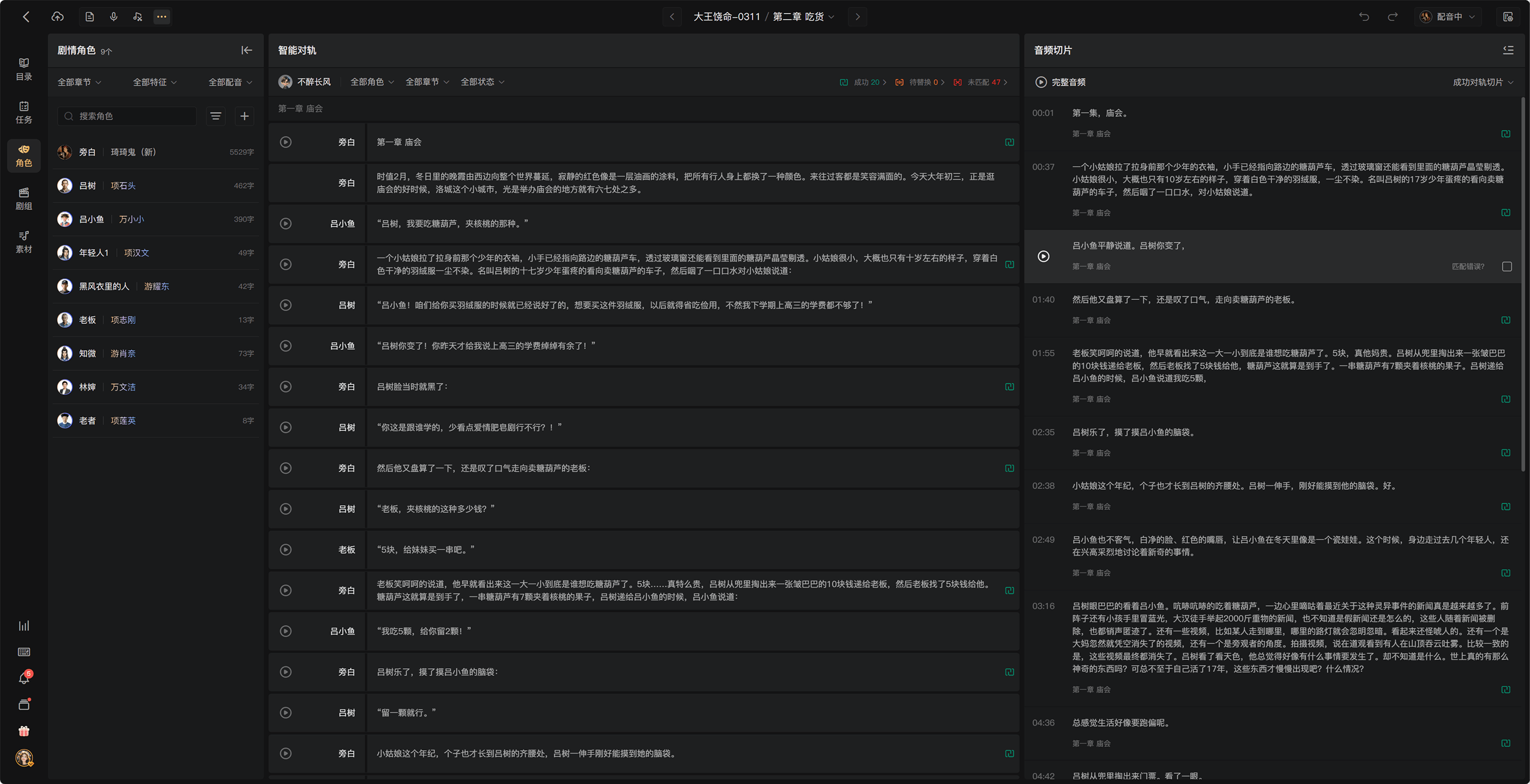
对轨视图提供三种不同层级的音频播放方式,适用于不同的验证场景:
| 播放方式 | 适用场景 | 入口位置 |
|---|---|---|
| 完整原始录音播放 | 浏览整段录音,定位特定内容 | 右上角原始音频播放器 |
| 单个切片播放 | 验证某个切片的内容 | 右侧切片列表中每个切片的播放按钮 |
| 段落对应音频播放 | 验证某个段落的匹配结果 | 左侧段落列表中每个段落的播放按钮 |
完整原始录音播放器
在对轨视图右上角,有一个「原始音频」播放器,用于播放你上传的完整连续录音文件:
播放控制:
- 点击 播放/暂停 按钮,开始或暂停播放
- 拖动进度条,跳转到音频的任意位置
- 点击进度条上的任意位置,直接跳转到对应时间点
切片播放
在右侧切片列表中,每个切片都有独立的播放控制:
- 鼠标移到某个切片条目上,右侧显示 播放图标。
- 点击播放图标,播放该切片的音频内容。
- 切片播放时:
- 该切片条目高亮显示,显示当前播放进度
- 左侧画本段落列表中,与该切片匹配的段落(如果已匹配)自动高亮
- 点击 停止图标,或点击其他切片的播放按钮,停止当前播放。
利用时间戳快速定位:
每个切片条目显示该切片在原始音频中的时间范围(如「00:02:34 ~ 00:02:58」)。点击时间戳,原始音频播放器会自动跳转到该时间位置并开始播放,方便你在完整录音中听到切片的上下文内容(前后各几秒),帮助判断切片的边界是否准确。
段落对应音频播放
在左侧画本段落列表中,已匹配状态的段落右侧有播放按钮:
- 鼠标移到「成功匹配」状态的段落上,右侧显示 播放图标。
- 点击播放图标,播放该段落对应的音频切片。
- 播放时:
- 该段落高亮显示,文字内容清晰可见
- 右侧切片列表中,对应的切片自动高亮并显示播放进度
- 这种方式让你在阅读画本文字的同时,直接试听对应音频,是验证匹配准确性最高效的方式。
对比播放功能
当你对某个段落的匹配结果不确定时,可以使用对比播放功能,将 AI 配音示例与当前匹配的切片进行对比:
- 点击某个已匹配的段落,进入段落详情视图。
- 点击 「对比播放」 按钮(位于段落详情区域右上角)。
- 系统先播放该段落的 AI 配音示例(用于参考文字内容),再播放当前匹配的音频切片。
- 通过对比两段音频,判断切片内容是否与段落文字一致。
提示:对比播放中的 AI 配音示例仅用于辅助内容判断,不会影响实际的配音结果,也不消耗积分。
批量播放验证
对于需要快速验证大量段落的情况,可以使用批量播放模式:
- 点击顶部工具栏中的 「批量播放」 按钮。
- 系统按段落顺序,依次播放每个段落对应的音频切片(每段播放完后自动播放下一段)。
- 播放过程中,如果发现某段匹配有误,点击 「暂停」 后处理,处理完成后继续批量播放。
- 也可以在批量播放模式下,点击任意段落跳转到该段落开始播放。
提示:批量播放适合在手动调整完成后,做最终的整体验证。可以将播放速度调整到 1.25x~1.5x,提高验证效率。
常见问题
Q:播放切片时,发现切片的开头或结尾有明显的截断(话说到一半被切断),需要处理吗?
切片边界不准确是对轨中常见的问题,不需要在对轨阶段处理。对轨阶段只需要确认切片与段落的对应关系正确,切片的精确边界可以在后期视图的单音轨剪辑面板中调整。
Q:原始音频播放器无法加载音频,一直显示加载中怎么办?
可能是网络连接不稳定或音频文件较大导致加载慢。等待一段时间后重试;如果长时间无法加载,刷新页面后重新进入对轨视图。
Q:切片播放时,左侧段落没有自动高亮,是正常的吗?
如果该切片尚未与任何段落匹配,播放时左侧不会有高亮(因为没有对应的段落)。只有已匹配的切片播放时,才会触发左侧段落高亮。
本节小结
- 对轨视图提供三种播放方式:完整原始录音播放器(右上角)、切片播放(右侧列表)、段落播放(左侧列表)
- 切片和段落播放互相联动高亮,便于快速定位对应关系
- 点击切片的时间戳可在原始录音中定位该切片,听到上下文
- 对比播放功能用 AI 示例音频辅助判断匹配是否正确
- 批量播放适合调整完成后做最终整体验证
下一节:第 34 节《对轨任务列表与历史记录》—— 介绍如何查看和管理所有对轨任务,包括任务状态、历史记录查看和失败任务处理。