
Appearance
个人素材库
本节适用场景
个人素材库存放当前用户私有的所有素材,包括上传的音频、AI 生成的音频和收藏的公共素材。本节介绍个人素材库的结构、上传方法、收藏管理和使用方式。
个人素材库的结构
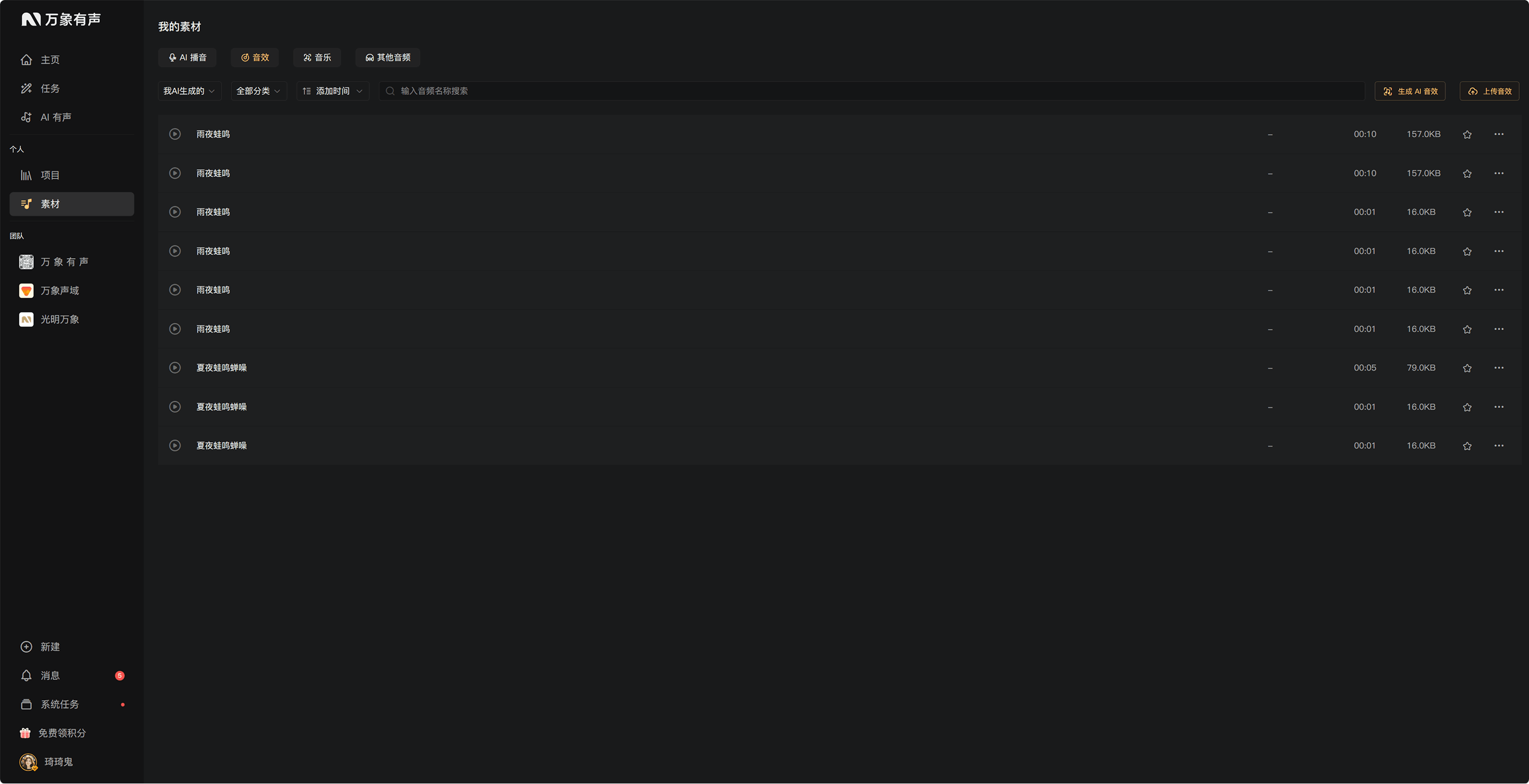
打开「个人 - 素材」,可以看到三大分类:
AI 播音:包含「我克隆的」(声音克隆生成)、「我定制的」(音色定制生成)、「我收藏的」(从公共素材库收藏的官方播音)三个子分类。
背景乐:包含「AI 音乐」(AI 生成的背景乐)、「上传的背景乐」(用户从本地上传的音频)、「我收藏的背景乐」(从公共素材库收藏的)。
其它音频:包含「AI 音频」(AI 生成短音频)、「AI 特效音」(AI 生成特效音)、「上传的音频」。
上传素材
在个人素材库中,可以上传本地音频文件作为素材:
- 进入「个人 - 素材」对应的子分类(如「上传的背景乐」)
- 点击「上传素材」按钮,打开系统文件选择窗口
- 选择本地音频文件(支持 mp3、wav、m4a 等格式)
- 上传完成后,素材出现在列表中
上传限制:单个文件大小、总存储量受会员等级限制,详见会员权益页。免费用户基础存储 500MB,个人会员 20GB,团队会员 200GB,企业会员 1TB。
存储超额提示:当存储已用满时,「上传素材」按钮置灰不可点击,鼠标移上去时显示 tips 提示「存储空间已满,无法继续此操作」。点击按钮会弹窗提示用户清理空间或购买存储扩容。
素材的列表交互
在个人素材列表中,每条素材都支持以下操作:
- 播放:点击播放按钮试听音频,进度条支持拖动
- 重命名:鼠标移到素材名上时,名称后面显示编辑图标,点击直接重命名
- 添加到项目:在项目内打开素材面板时,每条素材右侧显示「拖动」图标(仅用于提示可以拖动),用户可以拖动素材到目标音轨完成添加
- 下载:点击下载图标将音频文件保存到本地
- 删除:点击删除图标将素材从素材库中删除
AI 生成素材的归属
通过 AI 工具生成的素材,会自动根据类型保存到对应分类下:
- AI 生成短音频 → 「个人 - 素材 - 其它音频 - AI 音频」
- AI 背景乐生成 → 「个人 - 素材 - 背景乐 - AI 音乐」
- AI 特效音生成 → 「个人 - 素材 - 其它音频 - AI 特效音」
- 声音克隆 → 「个人 - 素材 - AI 播音 - 我克隆的」
- 音色定制 → 「个人 - 素材 - AI 播音 - 我定制的」
从公共素材库收藏
在公共素材库(AI 有声)中点击素材右侧的收藏图标,素材会被收藏到个人素材库的「我收藏的」对应分类下。已收藏的素材在公共素材库中显示「已收藏」图标,再次点击即可取消收藏。
收藏的素材本质上仍是公共素材库中的素材,不占用个人存储空间,但取消收藏后会从个人素材库的「我收藏的」列表中移除。
常见问题
问题一:上传的素材占用我的存储空间,但 AI 生成的素材也占吗?
都占用。无论是上传的、AI 生成的,还是声音克隆/音色定制生成的素材,都会占用你的个人云存储。只有「我收藏的」公共素材是引用关系,不占用个人存储。
问题二:删除个人素材后,正在使用该素材的项目会受影响吗?
会受影响。如果某素材已被项目使用(如作为某段配音的音频源),删除该素材会导致项目中对应的音频无法播放。建议删除前先确认素材是否还在使用中。
问题三:能批量上传或批量删除素材吗?
支持批量操作。在素材列表中可以勾选多个素材,然后执行批量删除或批量下载操作(具体可用的批量操作按会员等级有所不同)。
问题四:上传的素材可以直接同步到团队吗?
可以。在个人素材列表中,可以将素材通过「同步到团队」操作添加到指定团队的素材库(需要团队/企业会员,且当前用户在该团队中有相应权限)。详见第 64 节。
本节小结
- 个人素材库分为 AI 播音、背景乐、其它音频三大类
- 支持上传本地音频到「上传的素材」分类下
- AI 工具生成的素材会自动保存到对应分类
- 素材列表支持播放、重命名、拖动到音轨、下载、删除
- 收藏的公共素材不占用个人存储
下一节:第 63 节《团队素材库》