
Appearance
使用拆章助手
本节适用场景
当文稿 没有标准章节标记、自动识别结果不理想,或者你希望 按自己的规则精确拆分章节 时,就需要使用 拆章助手。
拆章助手是一个完全手动可控的章节拆分工具,你可以决定:
- 每一章从哪里开始、到哪里结束
- 章节标题如何命名
- 是否按字数自动分章
- 章节编号从多少开始
- 如何一次性给所有章节批量命名
本节将详细介绍拆章助手的入口、每一种拆章方式、参数含义,以及最常见的使用组合。
📌 小提示:拆章助手不仅用于“第一次拆章”,在 自动识别后发现有问题 时,也可以随时切换过来重新处理。
什么时候应该用拆章助手
如果你遇到以下任一情况,建议直接使用拆章助手:
| 场景 | 是否推荐 |
|---|---|
| 文稿是连续纯文本,没有章节标题 | ✅ 强烈推荐 |
| 自动识别后章节数明显不对 | ✅ 推荐 |
| 单章超过 2 万字 | ✅ 必须使用 |
| 想按固定字数拆章 | ✅ 推荐 |
| 想自定义章节标题格式 | ✅ 推荐 |
| 只想简单拆成几段 | ✅ 推荐 |
进入拆章助手
拆章助手有两个入口:
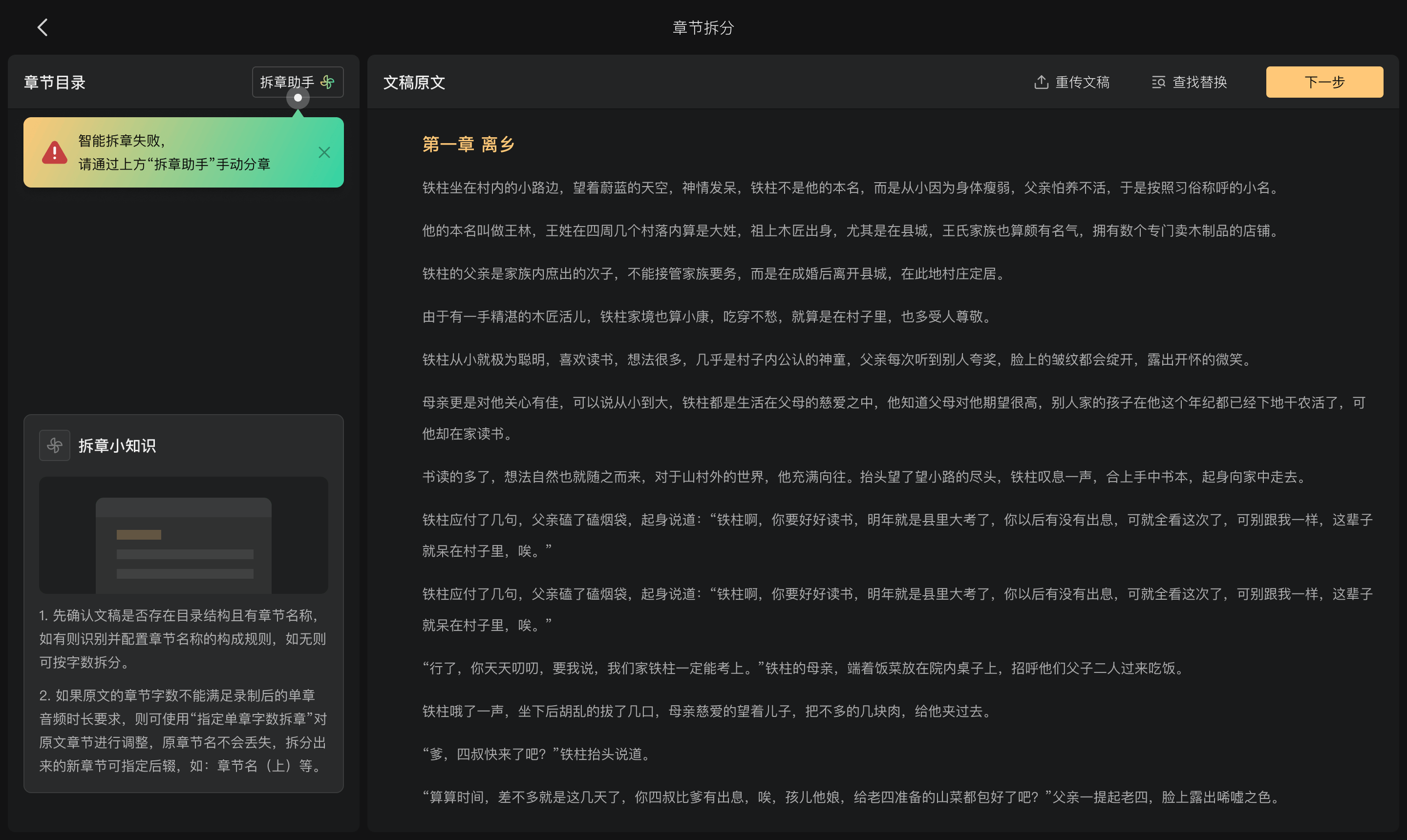
文稿上传后
- 自动识别失败时,系统会提示“请使用拆章助手”
拆章预览界面
- 在自动识别预览窗中点击 「切换到拆章助手」
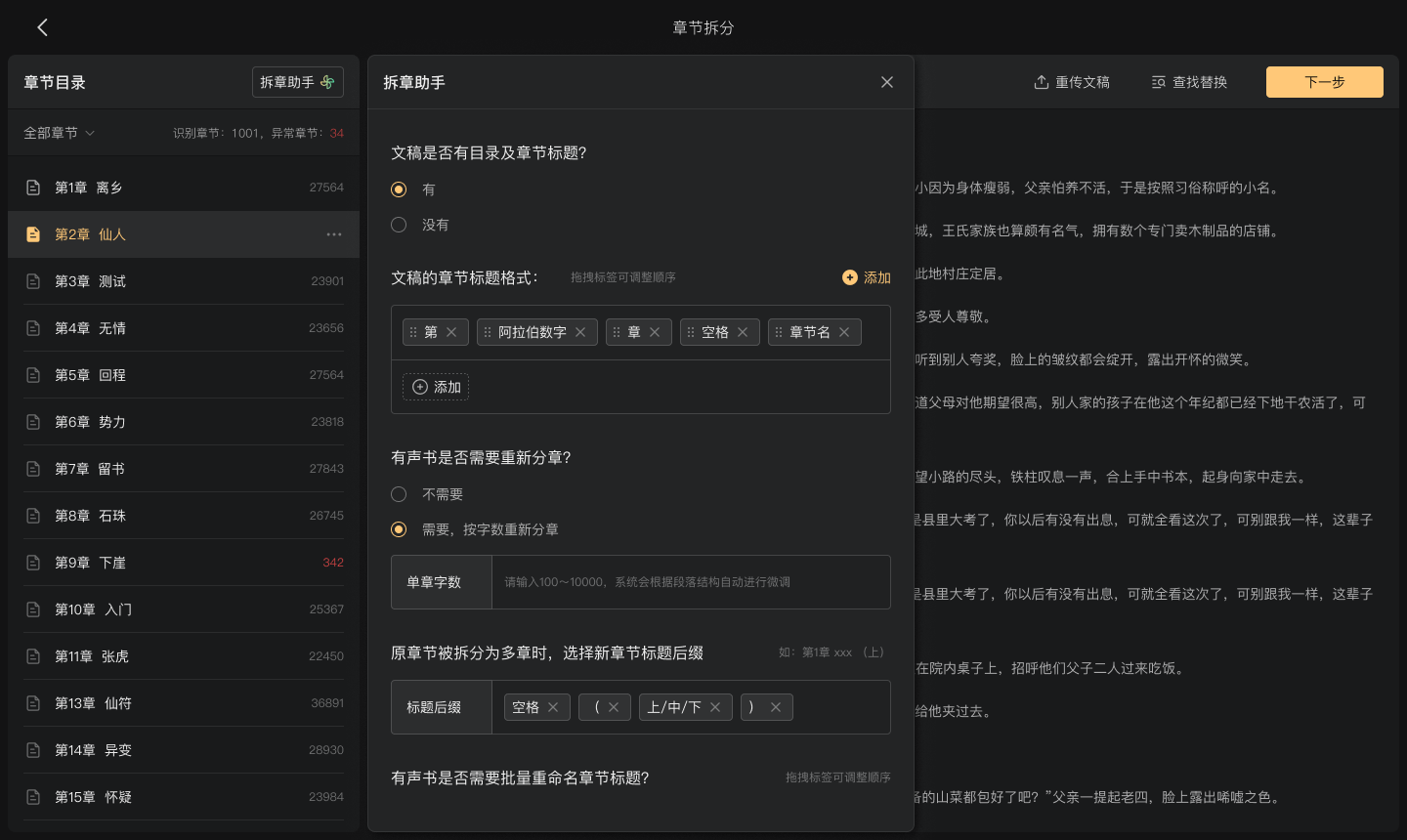
进入后,页面会切换到 拆章助手配置界面。
拆章助手的三种拆章方式
拆章助手提供三种常见方式,你可以单独使用,也可以组合使用。
一、按章节标记拆章(自定义规则)
适合 文稿中已有章节结构,但格式不够标准、自动识别识别不到的情况。
操作步骤
- 在拆章方式中选择 「按章节标记拆章」
- 设置章节标记规则,例如:
- 以“第”开头,以“章”结尾
- 或以“Chapter”开头
- 点击 「预览拆章结果」
- 检查章节列表,确认无误后点击 「确认拆章」
适用示例
- 第01章 起风了
- Chapter 3 The Beginning
- 卷一 第一章
注意事项
- 章节标记必须 独立成行
- 同一文稿中可以混合多种标记规则
- 如果正文中有类似“第一章……”的引文,可能会被误识别,需要手动排除
二、按字数自动拆章
适合 没有章节结构的长文,或你希望 每章字数尽量均匀 的场景。
操作步骤
- 选择 「按字数拆章」
- 设置每章目标字数(如 3000 字)
- 选择:
- 是否允许最后一章不足目标字数
- 是否在句号、换行处优先断章
- 点击 「预览拆章结果」
- 确认后点击 「确认拆章」
推荐参数
| 场景 | 建议字数 |
|---|---|
| 有声小说 | 2000~5000 字 |
| 广播剧 | 1000~3000 字 |
| 试听样章 | 500~1500 字 |
💡 重要提示:系统会尽量在 自然断句位置 拆章,但无法做到 100% 语义完美,拆章后建议快速浏览一遍。
三、保持单一章节
如果你的文稿 整体较短(不超过 2 万字),可以完全不拆。
操作方式
- 在拆章方式中选择 「保持单一章节」
- 系统会把整份文稿作为一个章节处理
适用场景
- 短篇小说
- 试音稿
- 广告脚本
- 测试用文稿
💡 重要提示:单一章节后续也可以再拆,但已经生成的画本和配音会受影响,建议在正式创作前确认。
章节标题与编号设置
拆章助手允许你统一设置章节标题格式。
可配置项
| 项目 | 说明 |
|---|---|
| 起始编号 | 第几章开始编号 |
| 编号格式 | 阿拉伯数字 / 中文数字 |
| 标题模板 | 如“第 {n} 章” |
| 是否保留原标题 | 原文标题是否追加在章节名后 |
示例
| 设置 | 生成效果 |
|---|---|
| 模板: 第 {n} 章 | 第 1 章 |
| 模板: 第 {n} 章 · 正文 | 第 1 章 · 正文 |
| 保留原标题 | 第 1 章 · 起风了 |
拆章结果预览
无论使用哪种方式,在真正生效前,都会进入 拆章结果预览。
在这里你需要重点检查:
- 章节数量是否符合预期
- 是否存在超过 2 万字的章节
- 章节标题是否清晰易懂
- 是否有明显拆错位置
如果发现问题:
- 返回修改参数重新预览
- 或切换到另一种拆章方式
确认拆章后的影响
一旦点击 「确认拆章」,系统会:
- 正式生成章节目录
- 锁定章节结构
- 进入下一步 画本编辑
⚠️ 重要提醒:确认拆章是 不可逆操作。
如果后续想大幅调整章节结构,只能通过 替换文稿 实现,并会清空已有画本与配音成果。
场景示例:没有章节的 8 万字文稿
小周拿到一份 8 万字的原始小说稿,没有任何章节标记。
他在拆章助手中选择“按字数拆章”,目标字数设为 3500 字,并勾选“优先在段落换行处拆分”。
预览结果显示共 23 章,字数分布均匀,只有最后一章略短。他确认拆章后进入画本阶段,后续的角色分配和配音都进行得非常顺利。
如果他当初不拆章直接进入画本,单章会超过 2 万字,后续步骤根本无法继续。
常见问题
Q:拆章后发现有一章内容明显不对怎么办?
如果还没开始画本,建议直接 替换文稿重新拆章。如果已经开始画本,可以删除该章节并重新追加正确内容。
Q:可以拆章后再调整章节顺序吗?
可以。在左侧目录中拖拽章节即可调整顺序,不影响章节内容。
Q:拆章助手能不能只拆其中一部分?
不能。拆章助手每次都会对 当前待拆的文稿整体生效。局部调整建议通过章节删除 + 追加实现。
本节小结
- 拆章助手用于 自动识别无法满足需求的场景
- 支持三种方式:按章节标记 / 按字数 / 单一章节
- 可自定义 章节编号和标题模板
- 拆章前务必检查 章节数量和单章字数
- 确认拆章不可逆,请确认无误后再继续
📍 下一节:第 10 节《文稿编辑》—— 在拆好章节后,如何在平台内进行查找替换、合并拆分段落、处理错别字和结构微调。