
Appearance
单轨精细剪辑
本节适用场景
多音轨视图中的操作适合整体布局调整,但如果需要对某段配音进行精细剪辑(如删除中间的咳嗽声、调整某句话内部的停顿),则需要进入单音轨剪辑面板。本节介绍单音轨剪辑面板的功能和操作方法。
进入单音轨剪辑面板
打开单音轨剪辑面板:
通过多音轨中的音频操作菜单
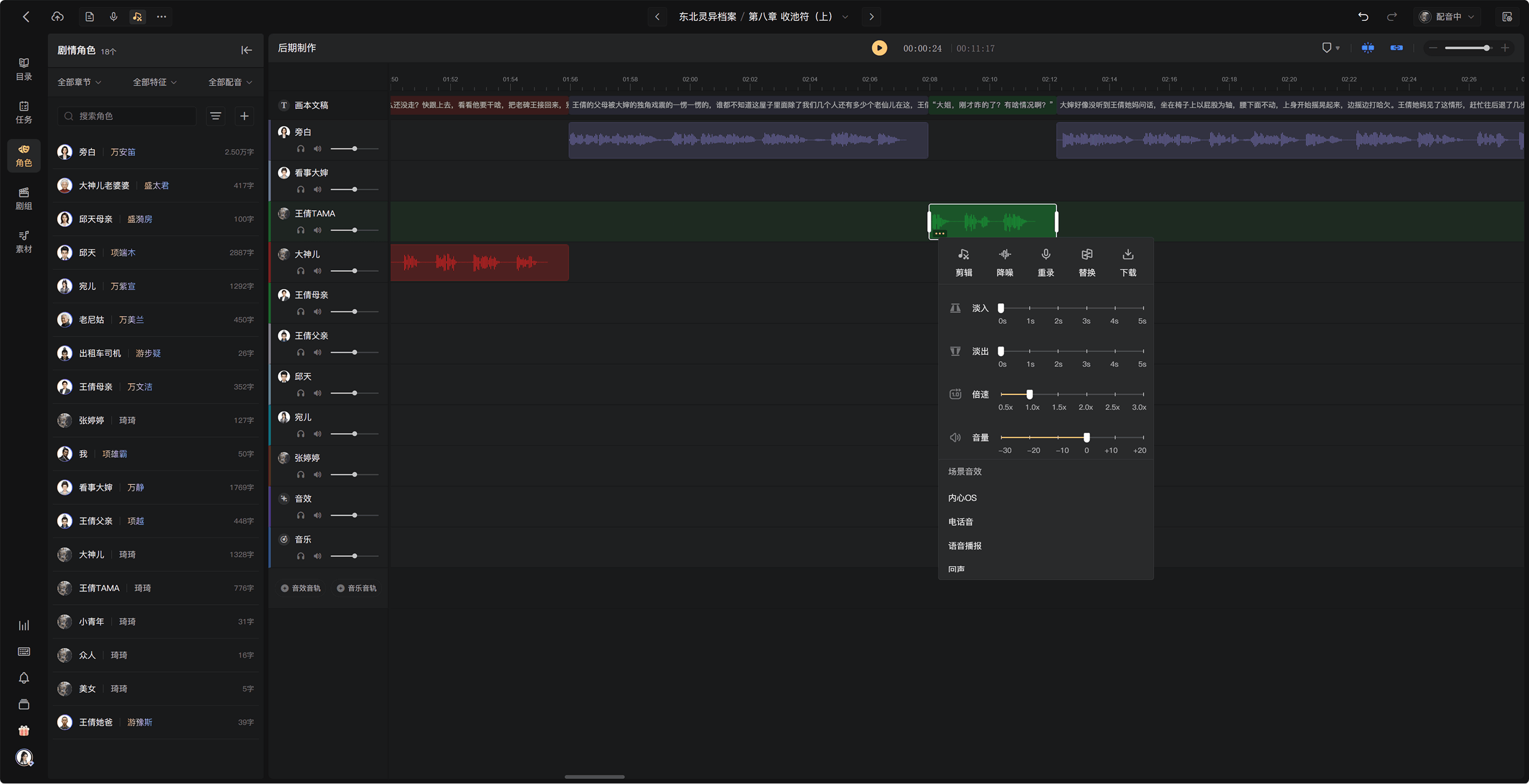
- 在多音轨视图中,鼠标移到某个音频段上,音频段右上角显示「more」图标(「...」)。
- 点击「more」图标,打开音频编辑菜单。
- 在菜单中选择 「剪辑」,打开该音频段的单音轨剪辑面板。
单音轨剪辑面板的布局
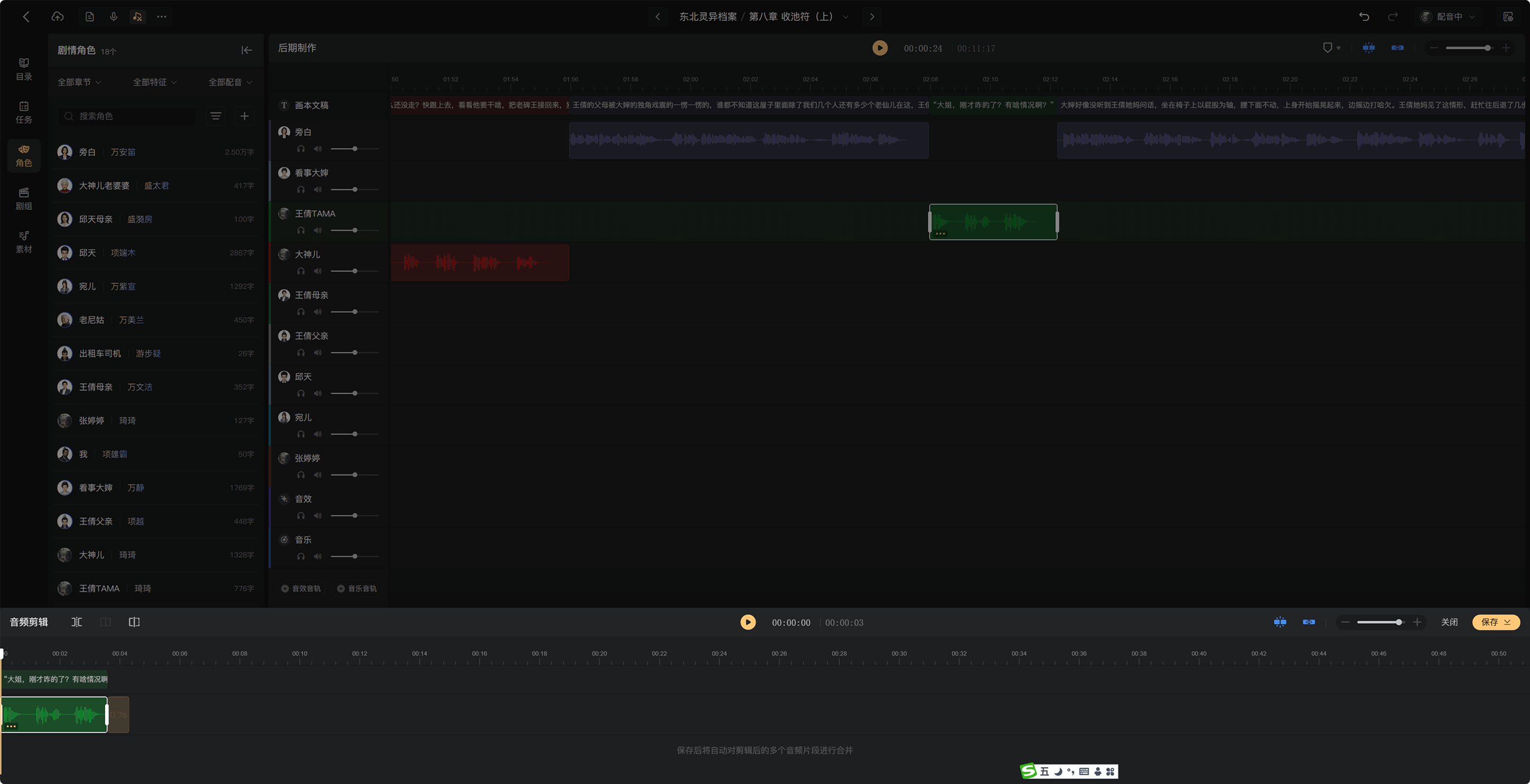
单音轨剪辑面板与多音轨面板的整体布局相似,但只显示一条音轨(当前选中音频段所在的轨道),并提供更精细的编辑工具。
工具栏左侧提供 5 个音频操作按钮:
| 工具 | 功能说明 |
|---|---|
| 音频段落选择 | 默认工具,拖动时移动整个音频片段;点击音频段显示拖拉手柄,可裁剪 |
| 音频内容选择 | 框选工具,拖动时选中音频内容,按 Del 键删除选中内容,后方内容自动前移 |
| 音频分割 | 以游标位置为界,将音频切割为两段 |
| 分割并保留右侧 | 分割后自动删除左侧部分,保留右侧 |
| 分割并保留左侧 | 分割后自动删除右侧部分,保留左侧 |
常用剪辑操作详解
删除中间的噪音或口误(音频内容选择)
这是最常用的精细剪辑操作,用于删除配音中间的咳嗽声、口误重复、过长停顿等:
- 在工具栏中选择 「音频内容选择」 工具(框选图标)。
- 在音频波形上,按住鼠标左键,拖动框选需要删除的音频内容区域(被选中的区域高亮显示)。
- 按 Del 键 删除选中内容。
- 被删除内容后方的音频自动向前移动,填补空缺。
提示:删除内容后,后方音频前移,可能导致对白衔接过于紧密。如需在删除位置留出一定停顿,可以在删除后使用「音频移动」功能在该位置插入空白。
在指定位置分割音频
用于将一段配音分割为两段,以便分别调整位置或声音参数:
- 在时间轴上点击需要分割的位置,移动游标到该位置。
- 在工具栏中选择 「音频分割」 工具。
- 点击工具图标,音频在游标位置被分割为两段。
- 两段音频可以分别移动位置或进行声音增强处理。
注意:如果游标不在音频段上,点击「音频分割」时会提示:「请将时间线移至待分割音频上」。
移动音频段(插入空白)
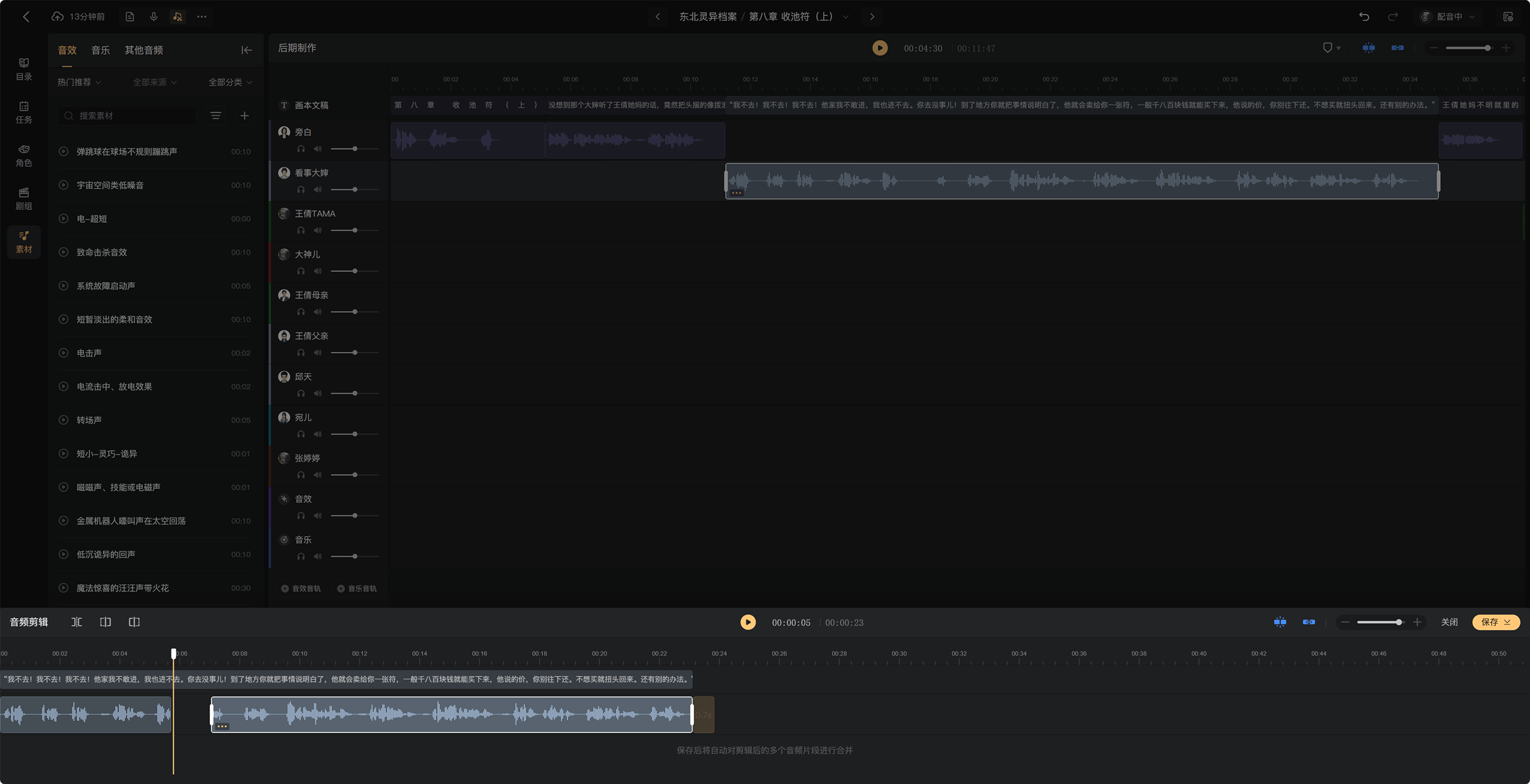
在单音轨剪辑面板中移动音频段时,与多音轨不同,移动会在音频段前方自动插入一段空白:
- 使用「音频段落选择」工具,按住音频段并向右拖动。
- 音频段和其前面的音频段之间自动插入空白音频段。
- 如需删除空白,按住音频段并向左拖动。
声音增强操作
在单音轨剪辑面板中,除了剪辑操作,还可以对音频段或分割后的子音频段进行声音增强处理。点击音频段的「more」图标,打开操作菜单,可以进行以下操作:
降噪
对音频进行降噪处理,减少背景噪音。适用于录音环境有底噪的真人配音段落。
淡入淡出
- 淡入:音频从静音逐渐增大到正常音量,适合在章节开头或场景切换时使用
- 淡出:音频从正常音量逐渐减小到静音,适合在章节结尾或场景切换时使用
- 淡入淡出的时长可以通过滑动条调整
音量调整
在原始音量基础上进行增益调整,范围为 -30~+20(以 dB 为单位)。负值减小音量,正值增大音量。
场景音效
给音频添加特定的声音效果,类似变声效果,如:电话音(模拟电话通话效果)、广播音(模拟广播效果)等。场景音效不支持叠加,同一段音频只能使用一种场景音效。要取消场景音效,在音效列表中选择「无」。
提示:场景音效适合用于特定场景的配音段落,例如角色打电话时的对话,可以为该段落的配音添加「电话音」效果,增强场景感。
父子音频的关系
当在单音轨中对音频进行分割后,会产生「父子音频」的关系:
- 父音频:多音轨视图中原始的音频段
- 子音频:在单音轨中分割后产生的多个片段
子音频的变化会反映到父音频上:
- 子音频的总时长变化后,父音频在多音轨中的时长也会相应调整
- 时长变化会触发多音轨中的联动效果,影响后方的其他音频段位置
- 声音增强参数对父子音频分别生效,如果同时设置了音量参数,播放时先对子音频应用参数,再叠加父音频的参数
再次通过「剪辑」进入单音轨时,会自动加载上次的剪辑状态(分割位置、声音增强设置等)。
常见问题
Q:分割音频后,多音轨中的音频段会变成多段吗?
不会。在单音轨中分割的子音频,在多音轨视图中仍然显示为一个父音频段(外观不变),但实际播放时会按子音频的分割结果播放。只有子音频的总时长发生变化时,才会影响父音频在多音轨中的时长显示。
Q:场景音效设置后,混音时会自动应用吗?
是的。场景音效的设置会在混音合成时自动应用,不需要额外操作。
本节小结
- 单音轨剪辑面板提供 5 种剪辑工具:段落选择、内容选择(框选删除)、分割、分割保留右侧、分割保留左侧
- 「音频内容选择」工具是删除噪音和口误的主要工具,删除后后方内容自动前移
- 在单音轨中移动音频段会自动插入空白,而不是直接移动
- 声音增强(降噪、淡入淡出、音量、场景音效)在单音轨中对子音频段分别生效
- 单音轨中的操作与多音轨通过父子音频关系关联,时长变化会触发多音轨联动
下一节:第 45 节《添加背景音乐与音效》—— 介绍如何在特效音轨道和背景乐轨道上添加音效和音乐,包括从素材库拖放、管理多条音轨,以及调整音效的位置和时长。