
Appearance
认识成品音频与导出面板
本节适用场景
完成创作流程后,章节音频就可以进入导出阶段。本节介绍成品音频的定义、导出面板的打开方式,以及面板的整体布局,帮助你快速了解导出工作的起点。
什么是成品音频
在万象有声中,「章节音频」是唯一的音频类型——它就是混音合成后的章节音频文件,在任何地方下载的都是同一个文件,做到「所听即所得」。
成品音频(即可导出的章节音频)需要满足以下条件:
- 多人协作模式:章节必须已流转到「完成创作」步骤,才算成品音频,可以出现在成品列表中。如果项目有后期制作步骤,配音阶段混音的音频不算成品,需要完成后期制作并流转到「完成创作」后才算。
- 单人创作模式:只要章节有混音音频,即可在成品列表中显示,不需要「完成创作」标记。
提示:如果项目在「项目设定」中配置了片头片尾,成品音频在导出时会自动合成片头片尾。如果配置了片头片尾但实际未上传音频,系统会在合成时提醒用户。
打开成品导出面板
有两种方式可以打开成品导出面板:
方式一:通过项目列表
- 在主页的项目列表中,找到需要导出的项目。
- 点击项目右侧的「更多」按钮(「...」图标)。
- 在展开的菜单中点击 「成品导出」。
- 成品导出面板从页面左侧滑出(个人项目)或覆盖在右侧团队信息面板上(团队项目)。
方式二:独立页面
- 在成品导出面板中,点击面板内的 「新窗口」 图标。
- 成品导出页面在新标签页中以完整独立页面的形式打开。
- 也可以直接在浏览器地址栏输入成品导出的链接,直接打开独立页面。
成品导出面板的整体布局
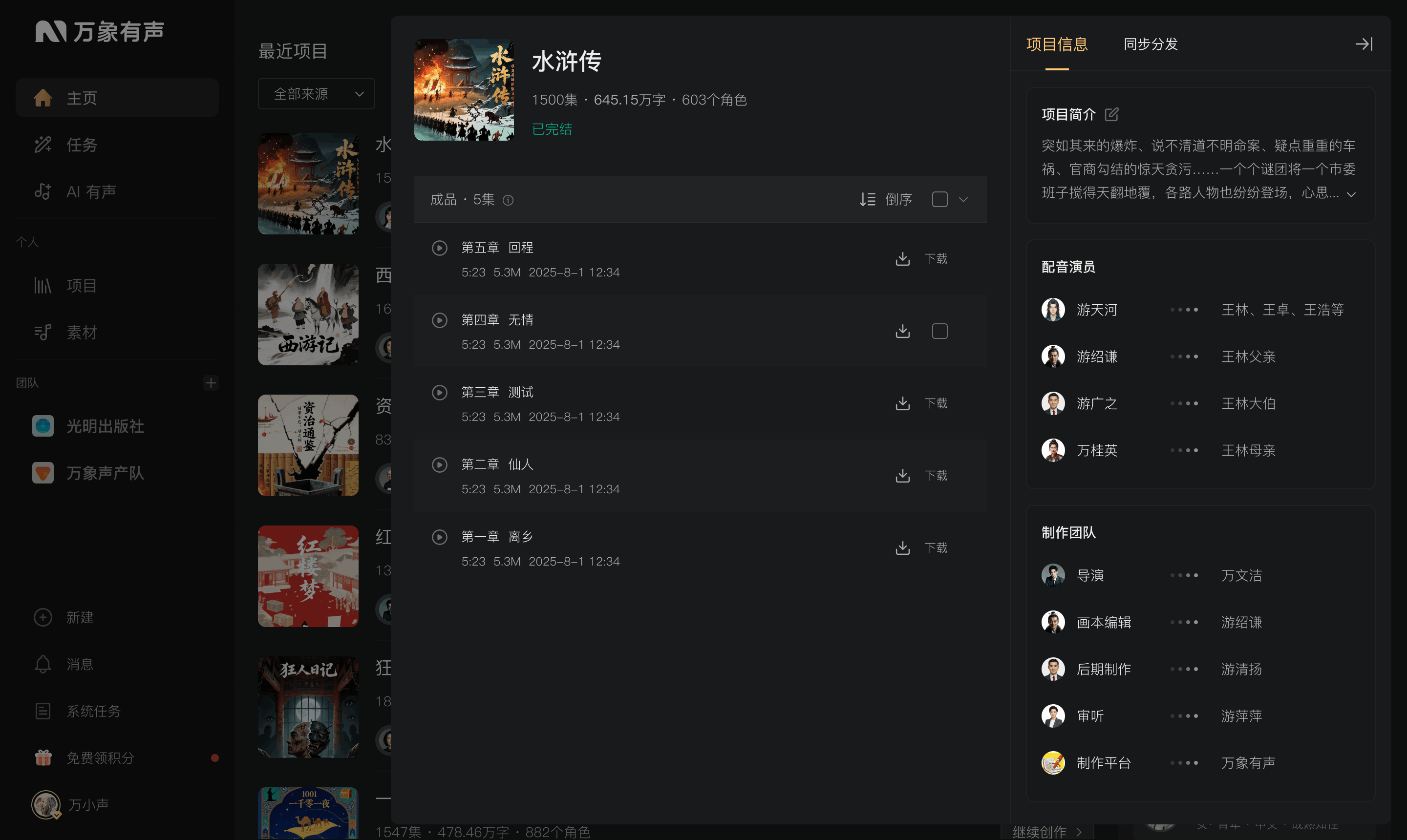
成品导出面板(或页面)由以下几个区域构成:
左上区域:项目名称
显示项目封面图片、项目名称、总集数、总字数、总角色数,创作状态。
左侧主区域:成品列表
列出所有满足成品条件的章节音频,每个章节显示:章节名、音频时长、文件大小、最新合成时间,以及下载状态和同步状态。列表默认按章节 ID 倒序排列(最新章节在前),可以切换为正序。
右侧区域:项目信息
显示项目简介,以及制作团队信息(配音演员、导演、画本编辑等)。
右侧区域:同步分发配置(敬请期待)
用于配置和管理音频同步到第三方音频平台(如喜马拉雅、腾讯音乐等)的相关设置,包括 API 授权和节目信息配置。
本节小结
- 成品音频是混音合成后的章节音频,多人协作模式需要到达「完成创作」步骤才算成品
- 通过项目列表的「成品导出」菜单或独立页面链接打开导出面板
- 面板由项目信息、成品列表、同步分发配置三个区域构成
下一节:第 51 节《单章下载与批量下载》—— 介绍如何下载单个章节的成品音频,以及如何批量选择章节进行打包下载,包括辅助选择功能和系统任务通知。