
Appearance
在多音轨中查看与调整配音
本节适用场景
进入后期制作面板后,第一步通常是检查各段配音在时间轴上的排列是否符合预期。本节介绍如何在多音轨视图中查看配音布局,以及如何通过移动、裁剪等基本操作调整音频段的位置和时长。
播放控制
在开始编辑之前,先熟悉后期制作面板的播放控制:
| 操作 | 快捷键(Mac) | 快捷键(Win) | 说明 |
|---|---|---|---|
| 播放/暂停 | 空格 / K | 空格 / K | 从游标当前位置开始播放 |
| 快进 10 秒 | ⌥ + → | Shift + → | 时间轴向前跳 10 秒 |
| 快退 10 秒 | ⌥ + ← | Shift + ← | 时间轴向后退 10 秒 |
| 跳到下一段边缘 | ⌘ + → | Ctrl + → | 游标跳到下一个音频段的边缘 |
| 跳到上一段边缘 | ⌘ + ← | Ctrl + ← | 游标跳到上一个音频段的边缘 |
播放到最后一个音频段的末尾时自动停止,不会继续播放空白轨道。播放时间和总时长显示在工具栏中,格式为「分钟:秒:毫秒」(超过 1 小时时显示小时)。

时间轴缩放
时间轴的缩放比例决定了每单位时间在屏幕上占据的空间大小:
- 放大(精细编辑):时间刻度变细,每秒占据更大空间,便于精确调整音频段的位置
- 缩小(整体预览):时间刻度变粗,一屏可以显示更长的时间范围,便于查看整体结构
- 全局预览:点击工具栏中的「全局预览」按钮,自动缩放时间轴,使所有音频段在一屏内可见
缩放方式:
- 在触摸板设备上,双指捏合/张开可以缩放时间轴
- 使用工具栏中的时间缩放控件手动调整缩放比例
提示:在进行精细剪辑(如对齐两段音频的接缝)时,建议放大时间轴到最大精度;在检查整体布局时,使用「全局预览」一次性查看所有内容。
查看各段配音的位置
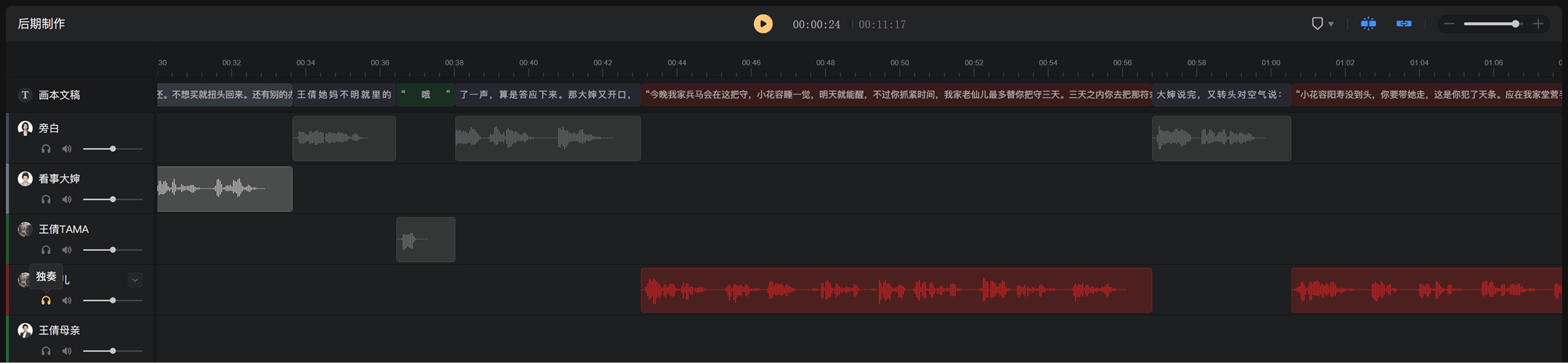
进入后期制作面板后,所有已完成配音的段落会自动在对应的人声轨道上显示为音频段:
- 画本文稿轨道(最顶部):显示每个段落的文稿内容,与人声轨道的音频段一一对应,方便对照文稿检查配音
- 旁白轨道:显示旁白段落的配音音频
- 角色轨道:每个角色一条轨道,按角色在该章节的出场顺序从上到下排列
如果某个段落没有配音(真人配音未完成,或 AI 配音未合成),对应位置的音频段为空,轨道上显示空白。

使用独奏与静音进行单轨试听
当项目有多个角色时,可以使用独奏和静音功能单独试听某条轨道:
独奏(Solo)
- 点击轨道左侧操作面板中的「独奏」按钮,开启该轨道的独奏模式
- 可以同时对多条轨道开启独奏
- 开启独奏后,只有开启独奏的轨道在播放时发出声音,其他轨道的音频段自动置灰
- 再次点击「独奏」按钮,取消独奏
静音(Mute)
- 点击轨道左侧的「静音」按钮,该轨道的音频段置灰,播放时不发出声音
- 可以同时对多条轨道开启静音
- 若同一轨道同时开启独奏和静音,静音优先,该轨道不发出声音
使用场景:试听某个角色的配音是否符合预期时,开启该角色轨道的独奏;检查背景音乐是否与人声协调时,静音背景乐轨道后单独听人声效果。
调整音频段的位置(移动)
在多音轨视图中,可以通过拖动音频段来调整其在时间轴上的位置:
- 鼠标点击并按住音频段,音频段变为可移动状态。
- 左右拖动音频段到目标位置。
- 如果吸附功能开启,音频段靠近其他音频段的边缘时会自动吸附对齐,并显示吸附对齐线。
- 松开鼠标,音频段固定在新位置。
移动规则:
- 人声轨道中的音频段可以移动,但不允许在同一轨道内跨越其他音频段(不允许重叠)
- 人声轨道中的音频段不允许跨音轨移动(不能把旁白的音频拖到角色轨道上)
- 如果联动功能开启,移动某个音频段时,该音频段后方所有轨道中的音频段会同步移动相同距离
注意:移动音频段会改变配音在时间轴上的位置,进而影响混音后的成品音频。移动后建议播放该段落附近的内容,确认时间对齐符合预期。
裁剪音频段(手柄拖拉)
在多音轨视图中,可以通过拖动音频段两端的手柄来裁剪音频内容:
- 将鼠标移到音频段的左端或右端边缘,鼠标变为双向箭头,显示拖拉手柄。
- 按住并拖动手柄:
- 向内拖动:缩短音频段(遮挡裁剪,隐藏部分内容,但不删除)
- 向外拖动:延伸音频段(恢复之前被遮挡的内容)
- 松开鼠标,裁剪生效。
提示:手柄裁剪是「遮挡式裁剪」,被裁剪的内容只是被隐藏,不会真正删除。如果需要永久删除部分内容,需要使用单音轨剪辑面板中的「音频内容选择」工具(详见第 44 节)。
删除音频段
选中音频段后按 Del 键,可以删除该音频段。也可以通过以下方式批量删除:
- 按住 Ctrl/Command 键,依次点击多个音频段,进行批量选择(支持跨轨道选择)。
- 选中后按 Del 键,批量删除所选音频段。
注意:删除人声轨道上的音频段会导致该段落在混音时没有配音,出现静音区间。删除前请确认该段落确实不需要配音(如画本中标记为「设为参考」的段落)。
折叠与展开音轨
当项目有较多角色时,音轨数量可能较多,导致需要频繁滚动。可以使用折叠功能收起暂时不需要编辑的轨道:
- 鼠标移到某条音轨上,轨道左侧显示「折叠」图标。
- 点击「折叠」图标,该音轨高度缩小为折叠状态(仍然可见,但高度大幅减少)。
- 折叠状态的音轨在播放时仍然会发出声音(除非开启静音)。
- 再次点击变为「展开」图标,恢复正常高度。

本节小结
- 使用播放控制和时间轴缩放浏览和定位音频内容
- 独奏和静音功能用于单独试听某条轨道,静音优先于独奏
- 拖动音频段可以移动位置,拖动端部手柄可以裁剪(遮挡式,不删除内容)
- 联动功能开启时,移动音频段会带动后方所有音频同步移动
- 折叠音轨可以节省空间,折叠后音轨仍然参与播放
下一节:第 44 节《单轨精细剪辑》—— 介绍如何进入单音轨剪辑面板,对某段配音进行精细的分割、删除、位移操作,以及声音增强处理。