
Appearance
提交对轨任务
本节适用场景
确认项目需要使用智能对轨后,本节介绍从准备音频到提交任务的完整操作流程,包括音频文件的格式要求、上传方式,以及提交前的费用确认。
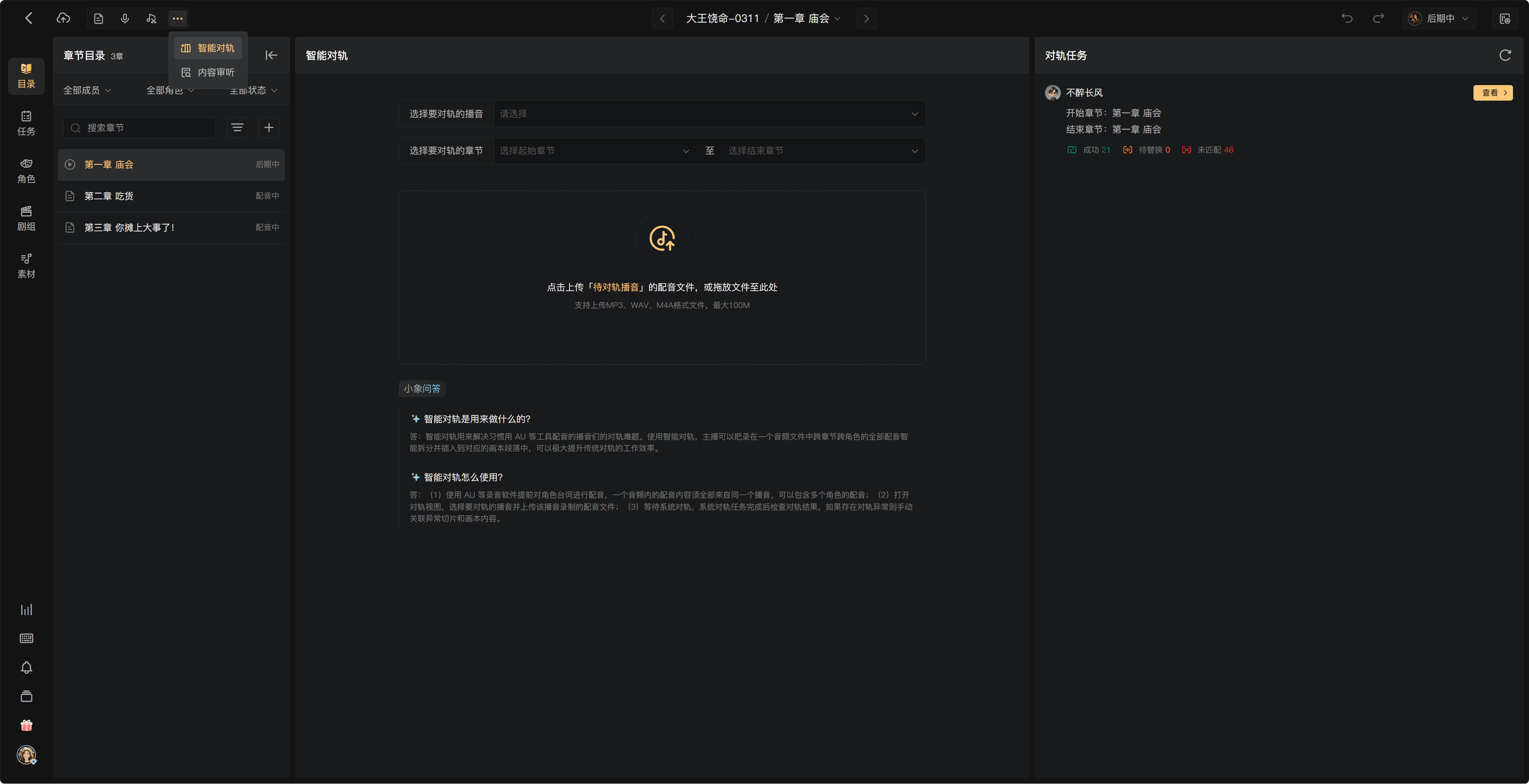
进入对轨视图
智能对轨在专用的「对轨视图」中操作,进入方式如下:
- 在内容创作页,点击顶部标题栏左侧的 「切换视图」 按钮(图标为四个方块的切换图标)。
- 在弹出的视图切换菜单中,点击 「智能对轨」。
- 页面切换到对轨视图,左侧显示章节列表,右侧显示对轨操作区域。
前置条件:章节需要已完成画本编辑并提交,才能在对轨视图中进行对轨操作。尚未提交画本的章节,在章节列表中显示为灰色不可操作状态。
对轨音频的准备要求
在上传对轨音频之前,确认音频文件符合以下技术要求:
| 要求项 | 规格说明 |
|---|---|
| 支持格式 | MP3、WAV |
| 推荐格式 | WAV(无损格式,对轨准确率更高) |
| 单文件大小 | 建议不超过 500MB |
| 音频内容 | 必须是按画本内容朗读的连续录音,内容与画本文字一致 |
| 音频质量 | 清晰无明显杂音,语速适中,发音清晰 |
| 采样率 | 建议 44100Hz 或 48000Hz |
音频质量对对轨准确率的影响:
音频质量是影响对轨准确率的最关键因素。以下问题会显著降低准确率:
- 背景噪音明显(空调声、环境噪音等)
- 配音演员语速过快或发音不清晰
- 音频有明显的混响或回声
- 录音电平过低(声音太小)
如果录音存在以上问题,建议在提交对轨前先进行简单的降噪处理,或与配音演员沟通改善录音质量。
新建对轨任务:完整操作步骤
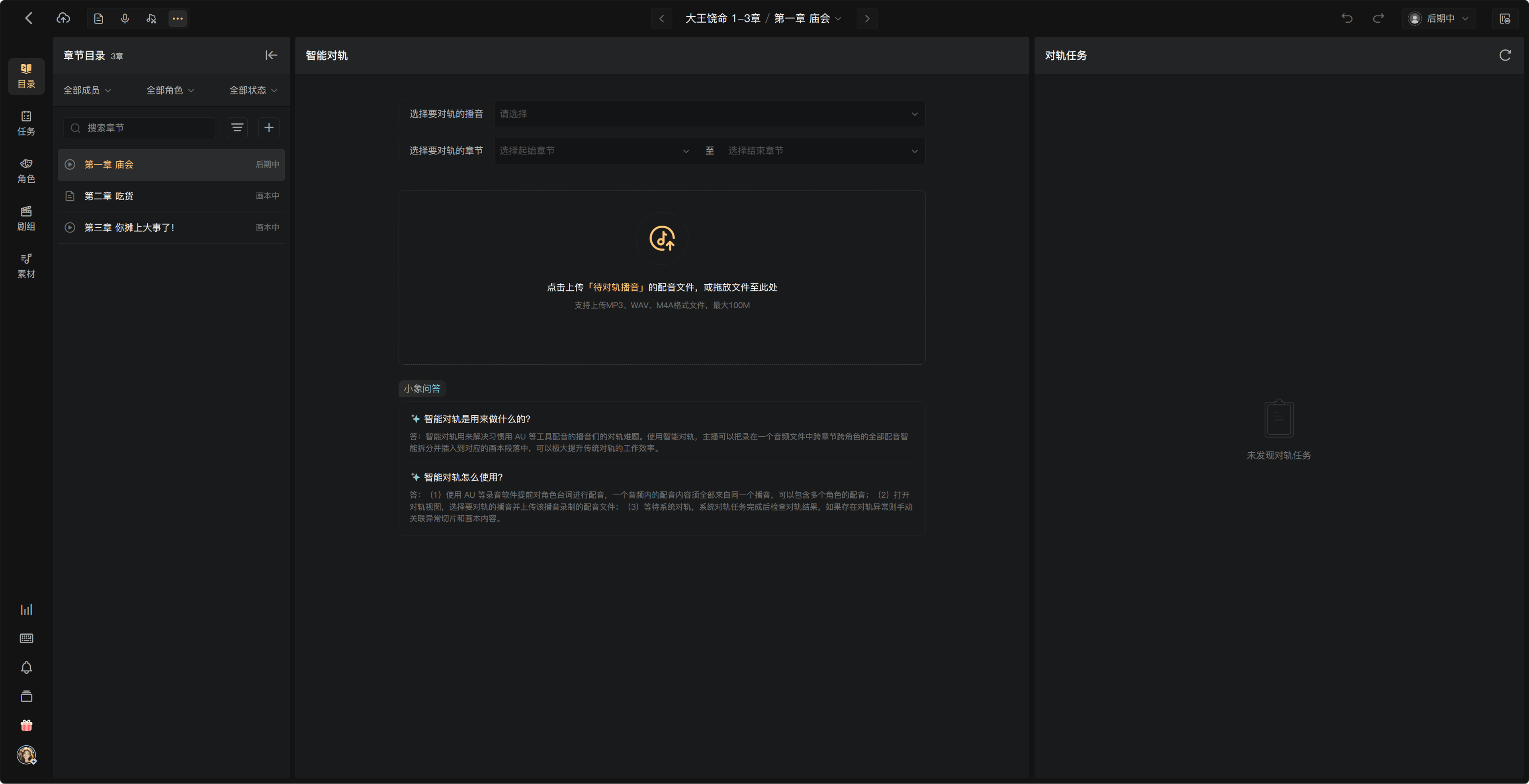
第一步:选择章节,打开任务配置面板
- 在对轨视图左侧的章节列表中,点击需要对轨的章节(单章操作)。
- 或者,点击右上角的 「新建对轨任务」 按钮,进入任务配置面板(支持指定多章区间)。
第二步:选择章节区间
在任务配置面板的第一步中,设置本次对轨覆盖的章节范围:
- 起始章节:点击下拉列表,选择第一个需要对轨的章节
- 结束章节:点击下拉列表,选择最后一个需要对轨的章节
- 系统实时显示所选区间内的总段落数,供你参考音频时长是否匹配
提示:章节区间的选择应与录音文件实际覆盖的内容一致。如果一个录音文件只包含第 3 章的内容,就只选择第 3 章;如果录音文件包含第 3~5 章,就选择第 3 章到第 5 章。
第三步:上传对轨音频
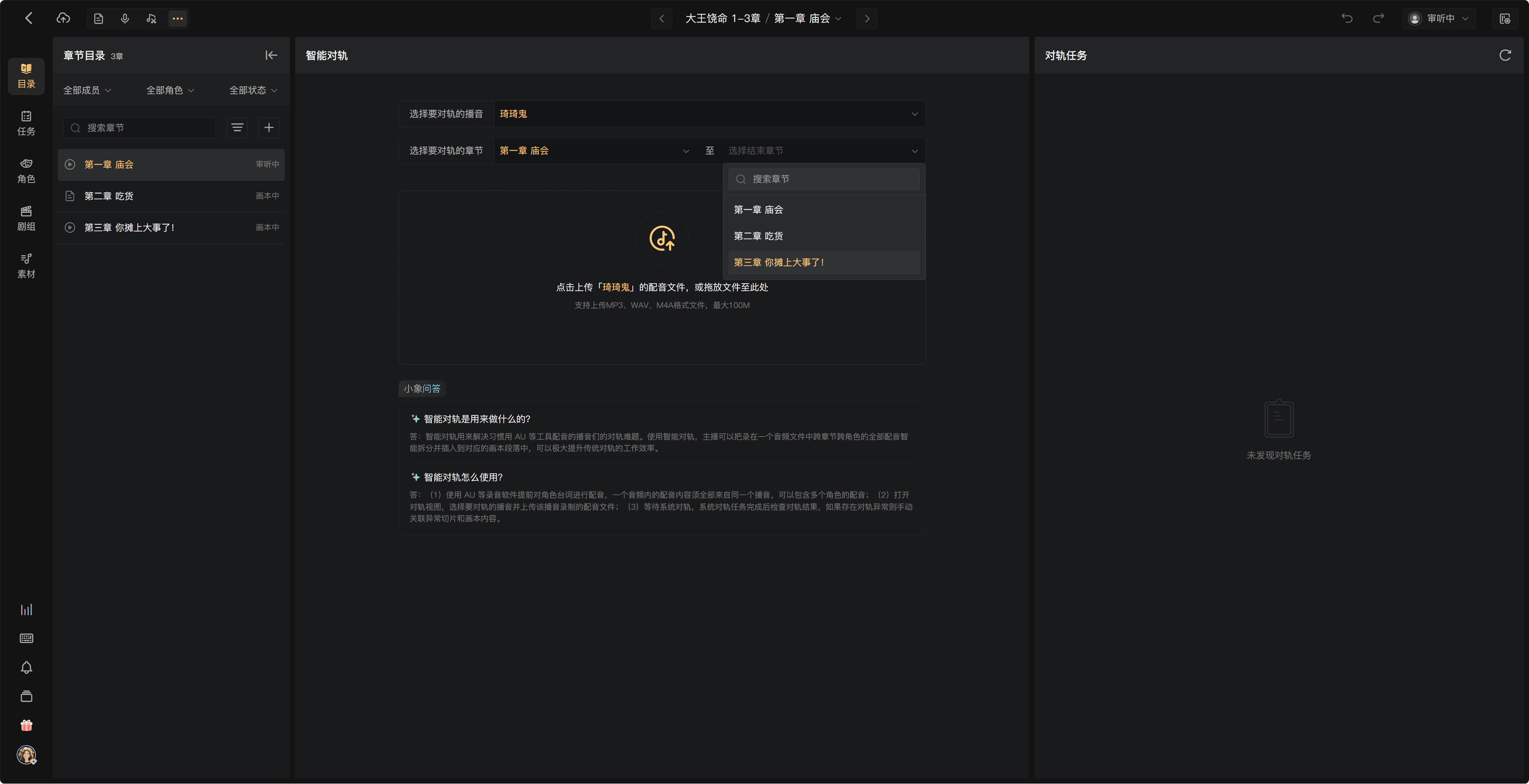
完成章节区间选择后,进入音频上传步骤:
上传单个文件:
- 点击上传区域中央的 「点击上传」 按钮,打开系统文件选择窗。
- 选择本地的音频文件(MP3 、WAV 或M4A格式,且单文件最大100M)。
- 上传完成后,文件显示在上传列表中,显示文件名、音频时长和文件大小。
上传多个文件(一章分多段录制):
- 点击 「添加文件」 按钮,继续添加更多音频文件。
- 或者将多个文件同时拖放到上传区域,批量上传。
- 所有文件上传完成后,在列表中检查文件顺序——系统按列表顺序将多个文件拼接处理,顺序必须与实际录音顺序一致。
- 如需调整顺序,拖动文件条目左侧的排序图标,上下拖拽到正确位置。
- 如需删除某个文件,点击文件右侧的 「×」 图标。
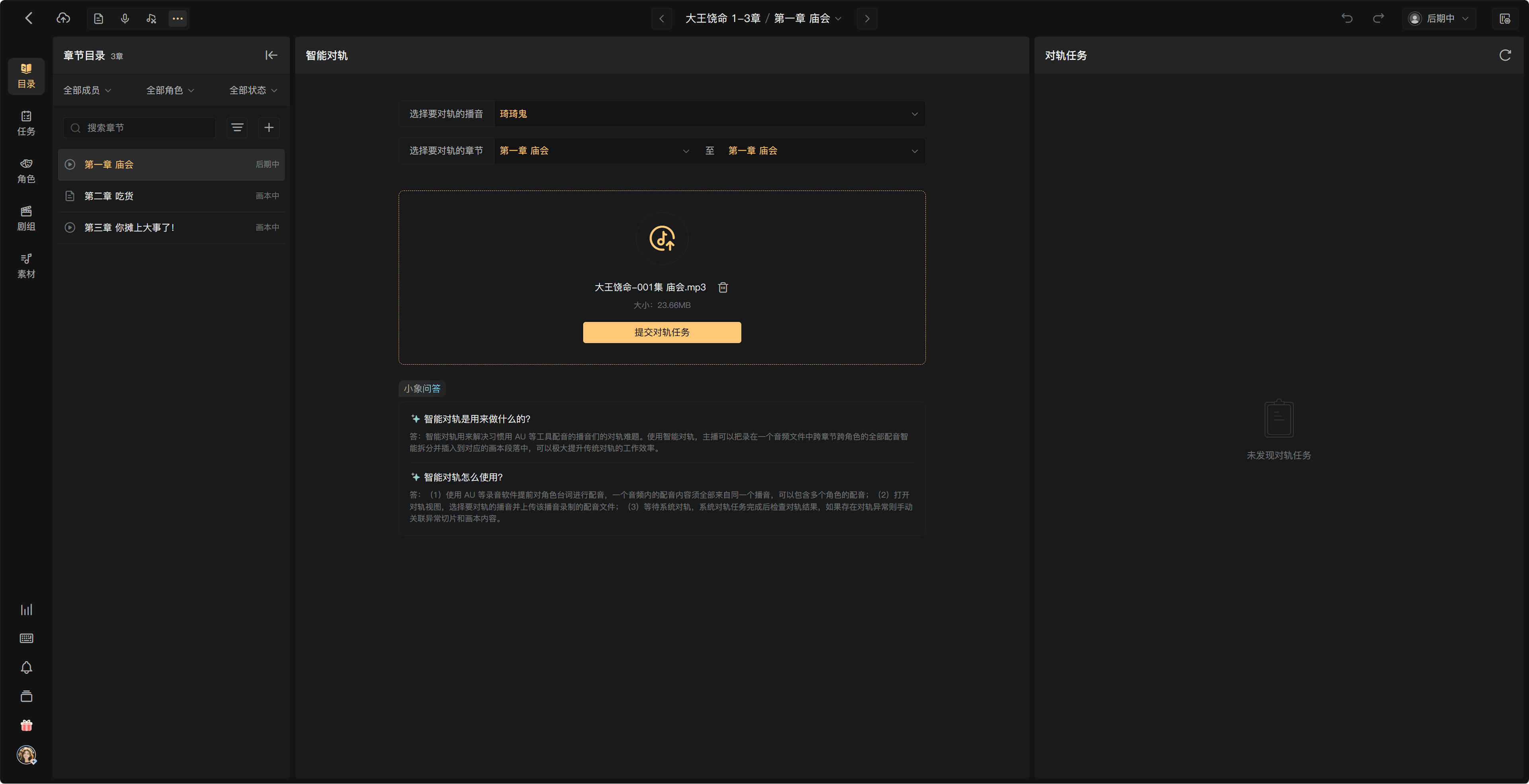
直接拖放上传: 也可以直接将音频文件从电脑文件管理器拖放到上传区域,支持同时拖放多个文件。
第四步:确认费用并提交
音频上传完成后,配置面板底部显示本次对轨的费用预览:
- 音频总时长:所有上传文件的时长之和
- 计费时长:向上取整到小时(例如 45 分钟按 1 小时计)
- 积分消耗:计费时长 × 20 积分/小时
- 账户余额:当前项目创建者账户的可用积分
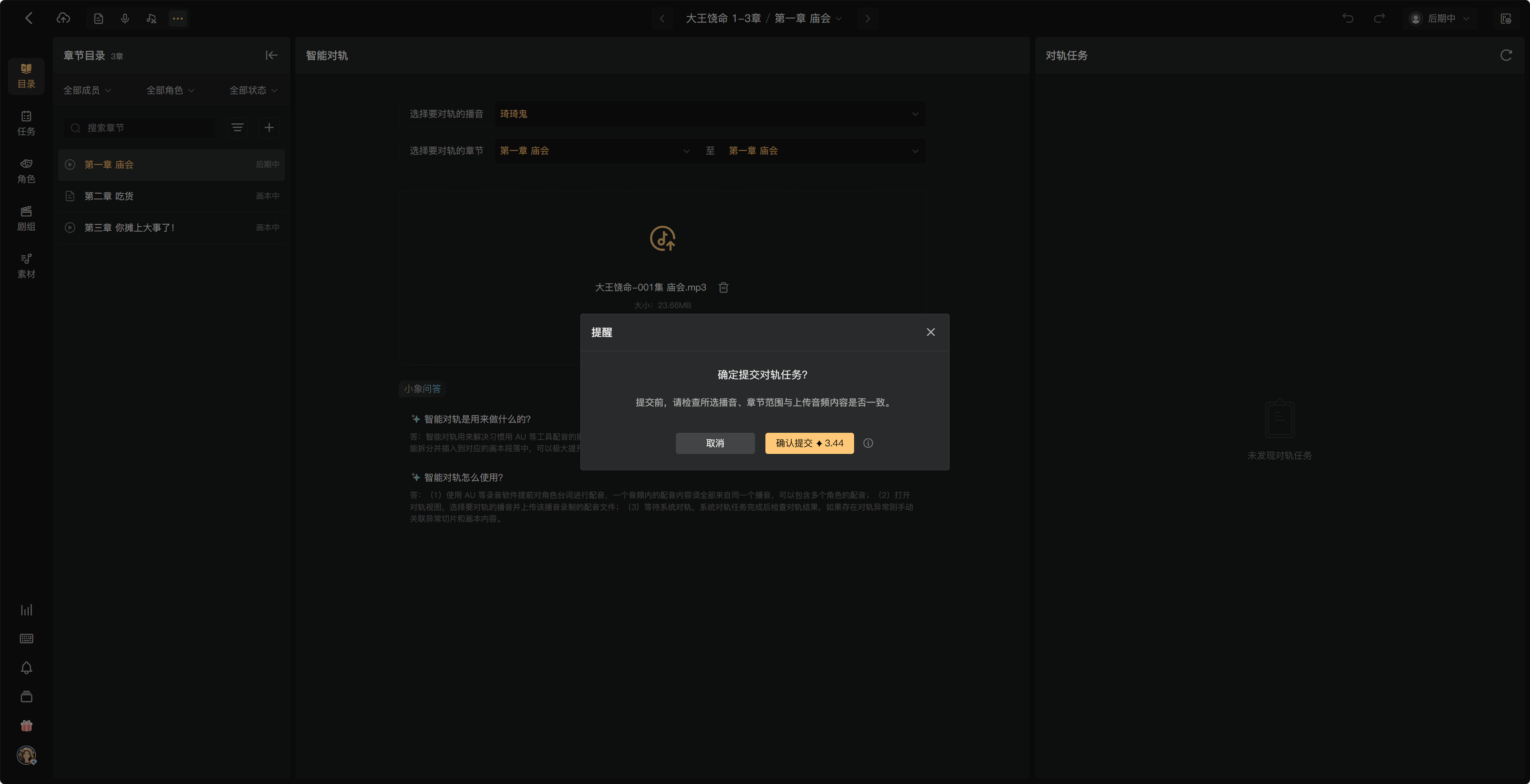
确认费用无误后,点击 「提交对轨任务」 按钮。系统弹出最终确认弹窗,再次显示费用信息,点击 「确认提交」 正式提交任务。
积分不足时的处理
如果提交时账户积分余额不足,系统会在配置面板中显示余额不足的提示,「提交」按钮置灰不可点击:
- 点击提示中的 「去充值」 链接,跳转到积分充值页面。
- 完成充值后,返回对轨视图,重新打开任务配置面板提交。
提示:如果你是团队中的操作人员(非项目创建者),积分余额不足时需要通知项目创建者充值,因为对轨费用从创建者账户扣取,不能由操作人员代为充值到创建者账户。
提交后的状态变化
对轨任务提交成功后,页面发生以下变化:
- 配置面板关闭,返回对轨视图主界面
- 左侧章节列表中,对应章节的状态标签更新为 「对轨处理中」(橙色标签)
- 右上角的任务列表图标显示处理中的任务数量
- 系统开始后台处理,处理时间取决于音频时长(通常 5~30 分钟)
- 处理完成后,系统通过站内信发送通知,点击通知可直接跳转到对轨结果页面
常见问题
Q:一章内容分多段录制,需要上传多个文件,顺序重要吗?
非常重要。系统按文件列表中的顺序将多个音频文件拼接处理,顺序错误会导致对轨结果完全混乱。上传后务必仔细检查文件顺序是否与录音的实际顺序一致,可以通过试听每个文件的开头和结尾来确认顺序。
Q:上传的音频文件时长与章节内容明显不匹配(例如章节很长但音频很短),会怎样?
系统仍然会处理,但对轨准确率会很低,大量段落会显示「未匹配」状态。建议在上传前确认音频文件的时长与章节内容量大致匹配。
Q:提交任务后可以取消吗?
任务提交后进入处理队列。如果任务尚未开始处理,可以在对轨任务列表中点击「取消」;如果已经开始处理,则无法取消。取消任务不收取费用(因为字幕尚未生成)。
Q:上传过程中网络中断,文件上传失败怎么办?
上传失败的文件会在列表中显示失败状态和错误提示。点击失败文件右侧的「重试」按钮,重新上传该文件;或者删除失败文件后重新添加上传。
本节小结
- 对轨任务在对轨视图中通过「新建对轨任务」提交,需要先完成画本编辑
- 上传音频支持 MP3、WAV 格式,推荐使用 WAV 格式以获得更高准确率
- 多文件上传时,文件顺序必须与录音顺序一致
- 提交前系统显示费用预览,积分从项目创建者账户扣取
- 提交后进入后台处理,完成后通过站内信通知,可直接跳转到结果页面
下一节:第 31 节《查看对轨结果》—— 介绍对轨完成后如何查看匹配结果,以及成功匹配、替换确认、未匹配三种状态的含义和处理方式。