
Appearance
AI 生成短音频
本节适用场景
AI 生成短音频(文转音)适合为短篇文稿快速生成 AI 配音,不需要创建项目,生成的音频可以直接下载使用,也可以用于项目中。本节介绍完整的生成流程。
打开生成弹窗
在「AI 有声」入口或「新建」按钮菜单中点击 「AI 生成音频」,弹出「生成 AI 音频」弹窗。
填写生成信息
弹窗中有以下三个字段需要填写,全部填写完成后「生成音频」按钮才会点亮:
文稿名称
最多 50 字,将作为生成音频的标题显示在素材列表中。
文稿正文
最多 10000 字,输入框内支持换行,不支持富文本编辑(如加粗、变色等)。
AI 播音
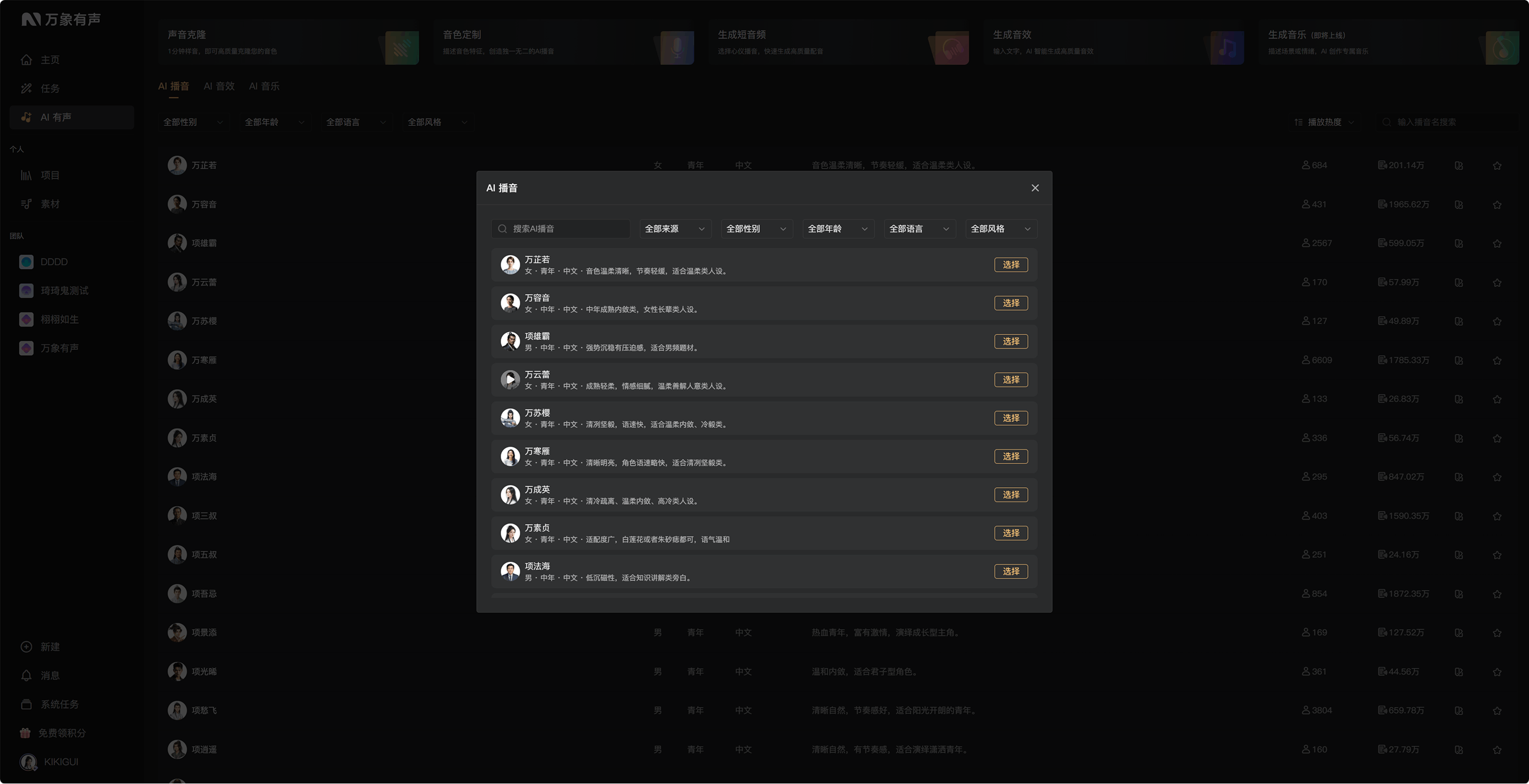
需要手动选择,点击「选择 AI 播音」打开播音选择弹窗。
选择 AI 播音
播音选择弹窗中提供了完整的播音列表,支持以下方式找到合适的播音:
浏览与筛选
列表默认加载「推荐」来源的全部 AI 播音(官方播音库,按累计被分配角色数排序),支持分批加载,每批 50 条。可以通过以下条件筛选:
- 性别(男/女)
- 年龄段(儿童/少年/青年/中年/老年)
- 声音风格
- 语言
- 来源(官方/用户克隆/用户定制)
搜索
支持根据播音名进行模糊搜索,搜索结果同样支持筛选项过滤。
试听样音
鼠标移到某个播音所在行的任意位置时,播音头像上显示播放按钮,点击即可播放该播音的样音。播放时显示进度和进度条,进度条可以拖动。关闭弹窗后自动停止播放。
选择播音
点击播音右侧的「选择」按钮,选定该播音并关闭弹窗。所选播音的头像和名称显示在弹窗的「AI 播音」位置。
生成音频
三个字段都填写完成后,点击 「立即生成」 按钮:
- 按钮上动态显示本次生成需要消耗的积分(根据文稿字数实时计算)
- 点击后系统检查积分余额:
- 余额不足:Toast 提示「您的音贝余额不足」,不执行生成
- 余额充足:进入 loading 等待状态
- 生成完成后,Toast 提示「音频已生成」,并将生成的音频显示在按钮下方
播放与重新生成
播放已生成的音频
生成的音频与「个人 - 素材 - AI 音频」列表中的音频样式和交互一致,点击播放按钮可以显示播放进度,支持拖动播放进度条。
重新生成
已生成音频后,如果在弹窗中更换了新的 AI 播音,则自动进入重新生成流程:「完成」按钮变回「立即生成」按钮状态,已生成的音频消失,需要重新点击生成。每次重新生成都需要重新消耗积分。
音频保存
已生成的 AI 短音频,默认全部保存在 「个人 - 素材 - 其它音频 - AI 音频」 分类下,可以在素材列表中查看、播放和下载。
常见问题
问题一:「立即生成」按钮为什么是灰色的?
三个字段(文稿名称、文稿正文、AI 播音)必须全部填写,按钮才会点亮。请检查是否有字段未填写,尤其是 AI 播音是否已完成选择。
问题二:更换播音后,原来生成的音频还能找到吗?
更换播音后,弹窗内显示的音频消失,但只要之前已生成过,音频就已经自动保存到「个人 - 素材 - 其它音频 - AI 音频」中,可以前往素材库查找。
问题三:文稿超过 10000 字怎么办?
AI 生成短音频的文稿正文上限为 10000 字,超出部分无法输入。如果文稿较长,建议拆分为多段分别生成,或在项目中使用 AI 配音功能(支持更长的章节内容)。
问题四:生成的音频质量不满意,可以重新生成吗?
可以,但每次重新生成都需要消耗积分。如果想尝试不同的声音效果,可以在播音选择弹窗中选择其他 AI 播音后重新生成,或调整文稿内容后重新生成。
本节小结
- AI 生成短音频适合不需要创建项目的短篇文稿配音需求
- 文稿最多 10000 字,需要选择 AI 播音后才能生成
- 播音选择弹窗支持筛选、搜索、试听
- 更换播音后需要重新生成,每次生成都消耗积分
- 生成的音频自动保存到 「个人 - 素材 - 其它音频 - AI 音频」
下一节:第 56 节《AI 背景乐生成》—— 介绍如何通过描述文字和风格标签生成 AI 背景音乐,以及重新生成和音频保存的规则。