
Appearance
上传与追加文稿
本节适用场景
项目创建好之后,第一件要做的事就是上传文稿 —— 没有文稿,后续的拆章、画本、配音都无从开始。
万象有声支持多种文稿来源:从本地上传文档、直接粘贴文字、从已上传的文稿中追加新章节。本节会讲解每种方式的操作步骤、支持的文件格式、文稿大小限制,以及最容易踩坑的"替换文稿"操作。
📌 小提示:文稿一旦上传并完成拆章,修改文稿要谨慎 —— 因为后续的画本、配音都基于这份文稿生成。如果你的文稿还没定稿,建议先在本地编辑器里改完,再上传到平台。
三种文稿上传方式
| 方式 | 适合场景 | 优点 | 限制 |
|---|---|---|---|
| 上传本地文件 | 已有 Word/TXT 文稿 | 保留原排版、批量上传 | 仅支持指定格式 |
| 直接粘贴 | 从其他网页或文档复制的文字 | 最快、无需保存文件 | 字数有上限 |
| 从已有项目复制 | 想把已上传过的文稿复用 | 省去重复操作 | 需要源项目存在 |
方式一:上传本地文件
操作步骤
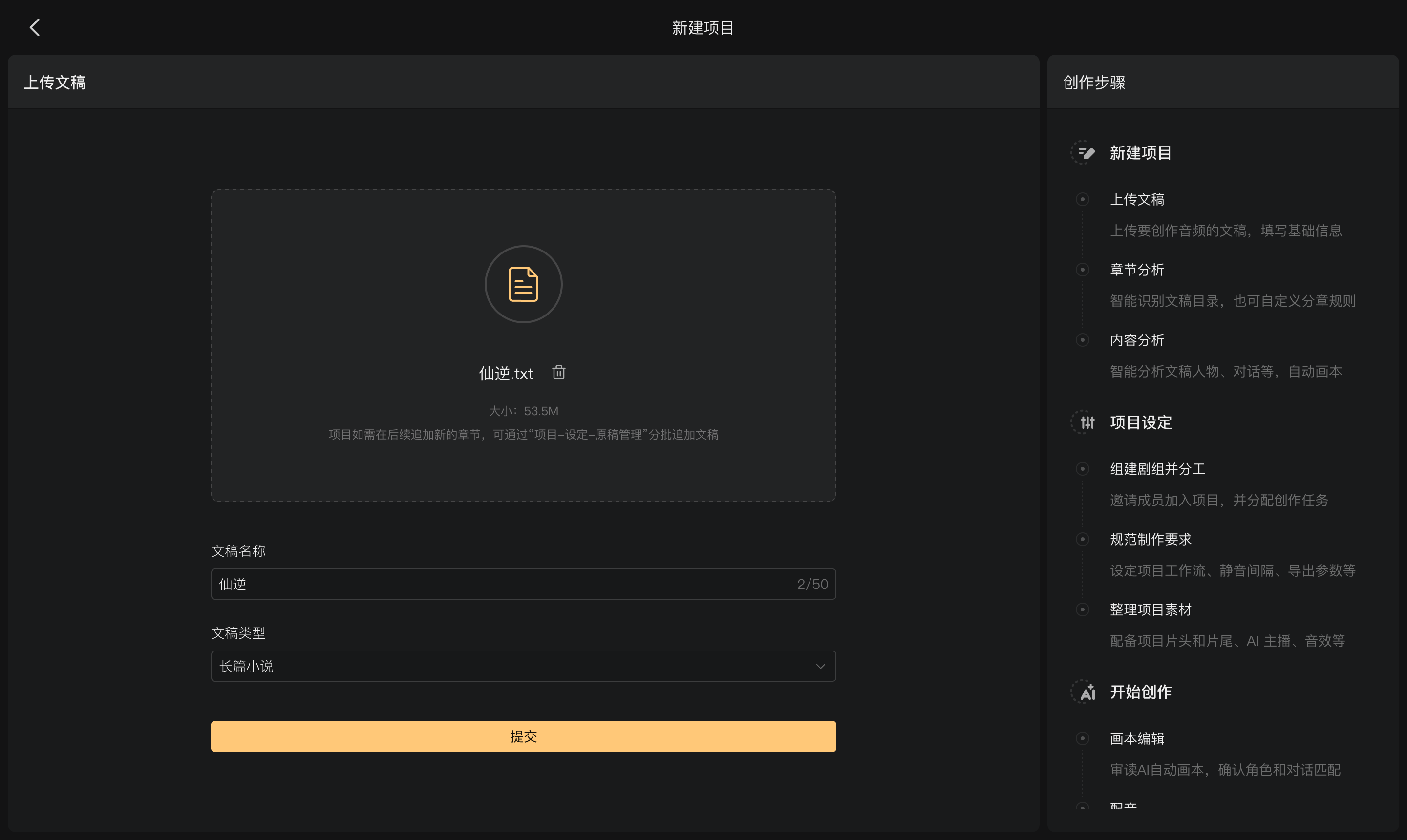
- 在新建好的项目工作台,点击中央 「上传文稿」 按钮
- 在弹出的文件选择窗中选择你的本地文件,或直接拖拽文件到上传区域
- 系统自动读取文稿内容,显示在工作台的文本编辑区
- 上传成功后,你会看到文稿全文以及自动估算的字数
支持的文件格式
| 格式 | 后缀 | 说明 |
|---|---|---|
| 纯文本 | .txt | 最稳定,推荐使用 |
| Word 文档 | .docx | 支持新版 Word,旧版 .doc 需先另存为 .docx |
| Markdown | .md | 标记语法会被保留为纯文本 |
文件大小与字数限制
- 单个文件大小 不超过平台限制(具体数额以页面提示为准)
- 总字数 没有硬性上限,但建议单次上传不超过 50 万字以保证编辑流畅性
- 超长文稿建议分次上传,每次上传一部分,通过追加方式合并
注意事项
- 建议使用 UTF-8 编码的 TXT:如果文稿中有特殊符号或外文,UTF-8 编码最不容易乱码
- Word 文档中的图片、表格会被忽略:平台只读取文字内容
- 保留段落结构:文稿中的换行会被识别为段落分隔,这影响后续画本中的段落划分,建议提前在原文档中整理好换行
常见问题
Q:上传 .docx 提示"格式不支持"? 可能是文件本身有损坏,或被加了密。先在 Word 中打开 → 另存为新的 .docx 重新上传;或者复制全部内容后用"直接粘贴"方式上传。
Q:上传后中文变成乱码? 文件编码不是 UTF-8。在记事本中打开 → 另存为 → 编码选 UTF-8 → 重新上传。
方式二:在已有项目中追加文稿
当你的有声作品是连载形式,新章节会陆续产生,追加文稿 是最常用的更新方式。
适用场景
- 网络小说边写边录,每周更新几章
- 大型项目分批整理,先上传已写完的部分,后续再追加
- 项目已经在创作中,需要补一段补充内容
操作步骤
- 进入项目工作台
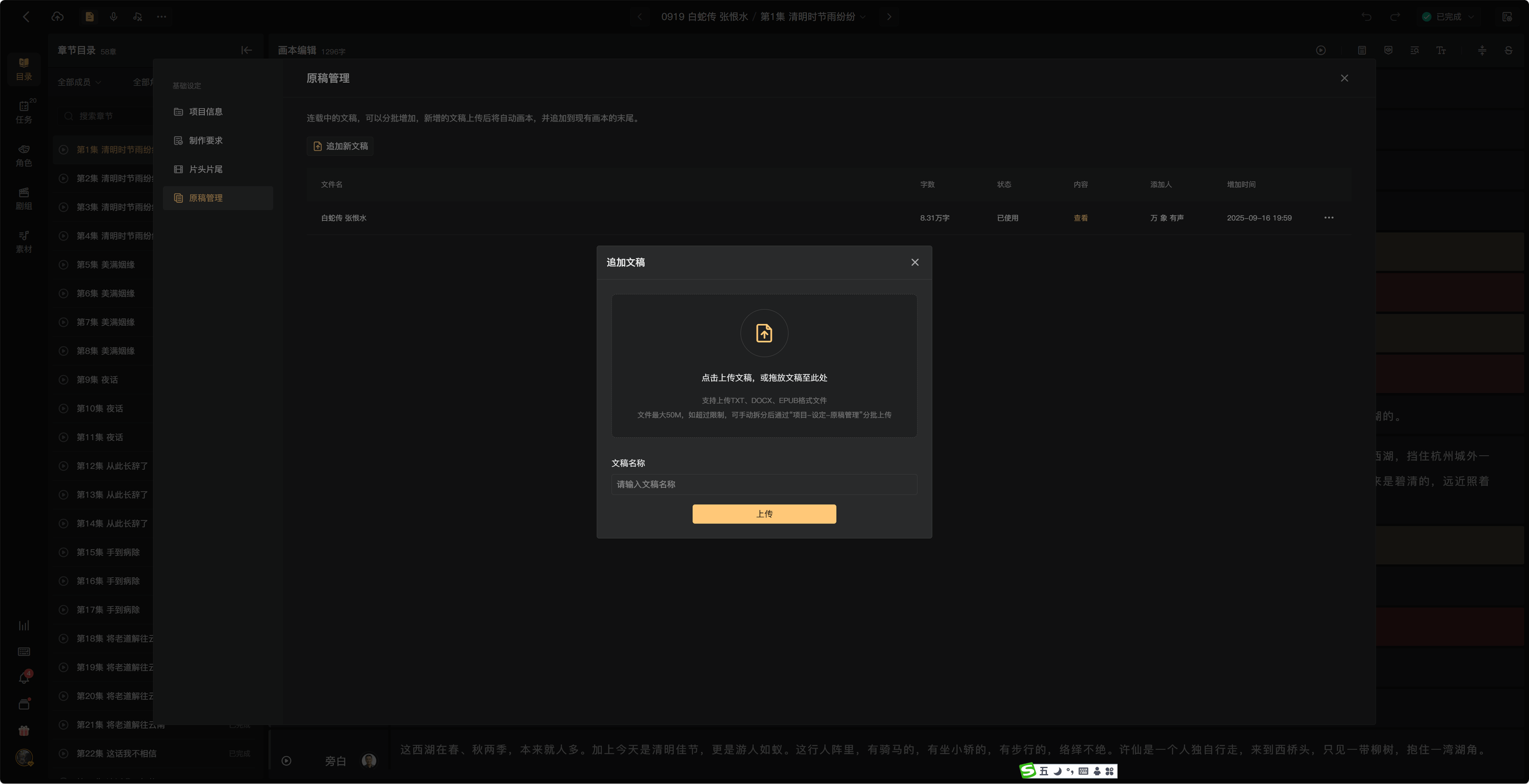
- 点击工作台顶部的 「追加文稿」 按钮(或左侧目录区右键菜单 → 追加章节)
- 选择追加方式:
- 上传文件追加:选择本地新文件
- 粘贴追加:粘贴新内容
- 上传完成后,系统会询问 新内容追加的位置:
- 接在所有章节之后(默认,推荐)
- 插入到指定章节之前
- 确认后,新内容自动进入拆章流程
注意事项
- 已经过画本/配音的章节不受影响:追加新内容只会在文稿中增加章节,不会动到已存在的画本和配音
- 追加后需要再次拆章:新追加的内容默认是未拆章状态,需要单独走一遍拆章流程
- 追加位置一旦确认无法撤销:如果发现追加位置错了,只能手动调整章节顺序
替换文稿(慎用)
替换文稿指把整份文稿换成另一份。这是一个极其危险的操作,因为它会清空你已有的画本和配音工作。
什么时候才该用
- 上传错了文件,但还没开始任何画本或配音工作
- 文稿在平台外有大改,无法通过段落级编辑修复
操作步骤
- 进入 项目设置 → 文稿管理
- 点击 「替换文稿」
- 系统会用红色文字弹出 二次确认弹窗,提示你以下内容会被清空:
- 已生成的所有章节
- 已分配的画本(角色、播音、表演细节)
- 已生成的所有 AI 配音和录音
- 已生成的字幕和后期音轨
- 输入"确认替换"四个字才能点确认按钮
- 替换后项目回到"刚上传文稿、未拆章"的状态
⚠️ 重要提示:替换文稿会消耗的积分和已花费的录音工作不会返还。如果你只是想改其中几个段落,请用"段落级编辑" —— 在画本视图里直接修改对应段落的文字即可,不需要走替换。详见第三篇 · 第 13 节。
删除单个章节
如果只是想删除某些章节(而不是替换整份文稿),操作要轻量很多:
操作步骤
- 在左侧目录区,鼠标悬停在章节上
- 点击右侧的 更多按钮(三个点)
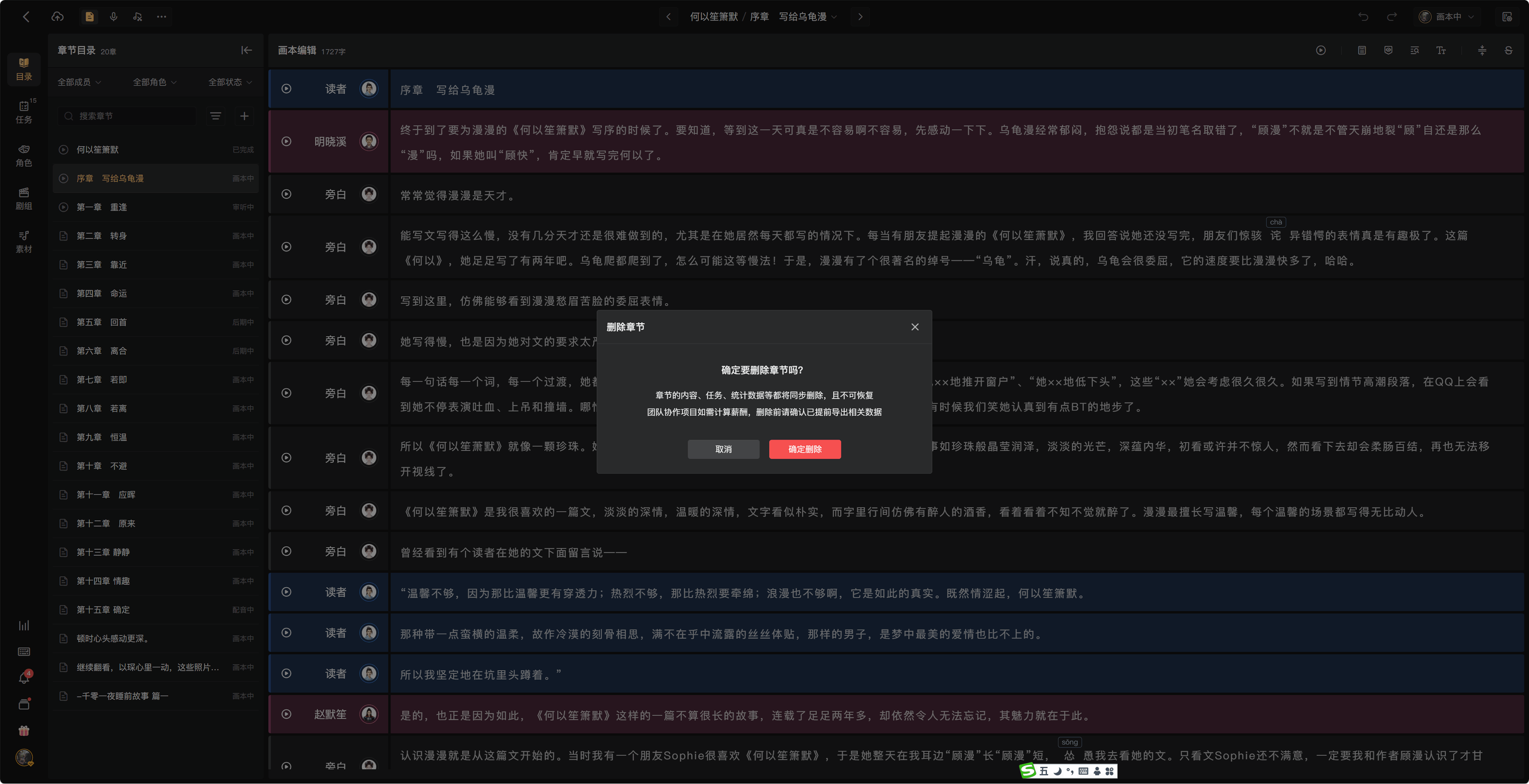
- 选择 「删除章节」
- 二次确认后,章节及其下所有内容(画本、配音)被清除
注意事项
- 删除单个章节也会清除该章的画本和配音,但不会影响其他章节
- 批量删除:在目录顶部的多选模式下,可勾选多个章节一次删除
文稿与项目创作流程的关系
为了让你理解上传文稿在整个流程中的位置,这里展示一下完整的依赖关系:
| 阶段 | 依赖什么 | 影响什么 |
|---|---|---|
| 上传文稿 | - | 文稿全文、字数 |
| 拆章 | 文稿全文 | 章节列表、单章字数 |
| 画本 | 已拆好的章节 | 角色分配、播音选择 |
| AI 配音 | 已分配播音的画本 | 段落音频、字幕 |
| 后期 | 已生成的音频 | 混音音轨、效果 |
| 审听 | 已生成的音频 | 字幕、错念检测 |
💡 重要提示:从这张表能看出,文稿是所有创作的根基。上传文稿时多花两分钟检查内容质量、整理段落格式,比后续花两小时修画本要划算。
场景示例:连载作家小绿的双周更新流程
小绿在万象有声上做自己长篇小说的有声化,每两周更新 4~6 章。她的标准操作流程:
第 1 步,在本地 Word 中写完新章节,确认无误后另存为 .docx。
第 2 步,登录万象有声,进入"我的长篇小说"项目工作台。
第 3 步,点击"追加文稿",选择上传文件方式,把新的 .docx 拖进去,选择"接在所有章节之后",确认追加。
第 4 步,系统提示新追加的内容需要拆章,她进入拆章助手,系统已自动识别出"第 X 章"标记,她确认无误后完成拆章。
第 5 步,新章节出现在左侧目录,她进入画本继续创作。已经做完的旧章节完全不受影响,可以正常播放和下载。
整个追加流程从打开浏览器到拆章完成,大约 5 分钟。
常见问题
Q:已经传了文稿,发现里面有错别字怎么办? 进入画本视图,在对应段落直接修改即可。不需要替换整个文稿。如果错别字较多想批量改,用文稿编辑里的"查找替换"(详见第二篇 · 第 10 节)。
Q:文稿上传成功但章节没自动识别? 说明你的文稿没有标准的"第 X 章"格式。手动在拆章助手中按字数分章或按自定义规则分章,详见第二篇 · 第 9 节。
Q:能不能在两个项目之间共享同一份文稿? 不能直接共享,但可以复制项目 —— 在项目列表中右键某个项目 → 复制,会创建一个内容相同的新项目,你可以在新项目中独立修改。
Q:追加的章节会消耗积分吗?上传和追加文稿本身不消耗积分,只有后续生成 AI 配音、对轨、审听等步骤才扣积分。
本节小结
- 上传方式三选一:本地文件、直接粘贴、追加文稿
- 推荐 UTF-8 编码的 TXT 或 .docx 格式,最稳定
- 追加文稿 是连载场景的标准操作,不影响已有章节
- 替换文稿是危险操作,会清空所有已有工作,慎用
- 文稿是所有后续创作的根基,上传前多检查比上传后修补划算
📍 下一节:第 8 节《自动识别章节》—— 介绍系统如何自动识别章节标记,识别失败时怎么办,以及如何配置自动识别的规则。