
Appearance
手动调整对轨
本节适用场景
对轨结果中存在「未匹配」或「替换确认(拒绝后)」状态的段落时,需要人工介入进行手动调整。本节介绍手动调整对轨的各种操作方法,覆盖从简单匹配到复杂情况(如合并朗读、切片拆分)的处理方式。
进入手动调整模式
在对轨结果页面,点击任意「未匹配」(红色)状态的段落,页面自动进入手动调整模式:
- 左侧该段落高亮显示,文字内容清晰可见
- 右侧切片列表中,未被分配的切片高亮显示(已被其他段落匹配的切片显示为半透明)
- 底部出现操作提示:「请从右侧切片列表中选择对应该段落的音频切片」
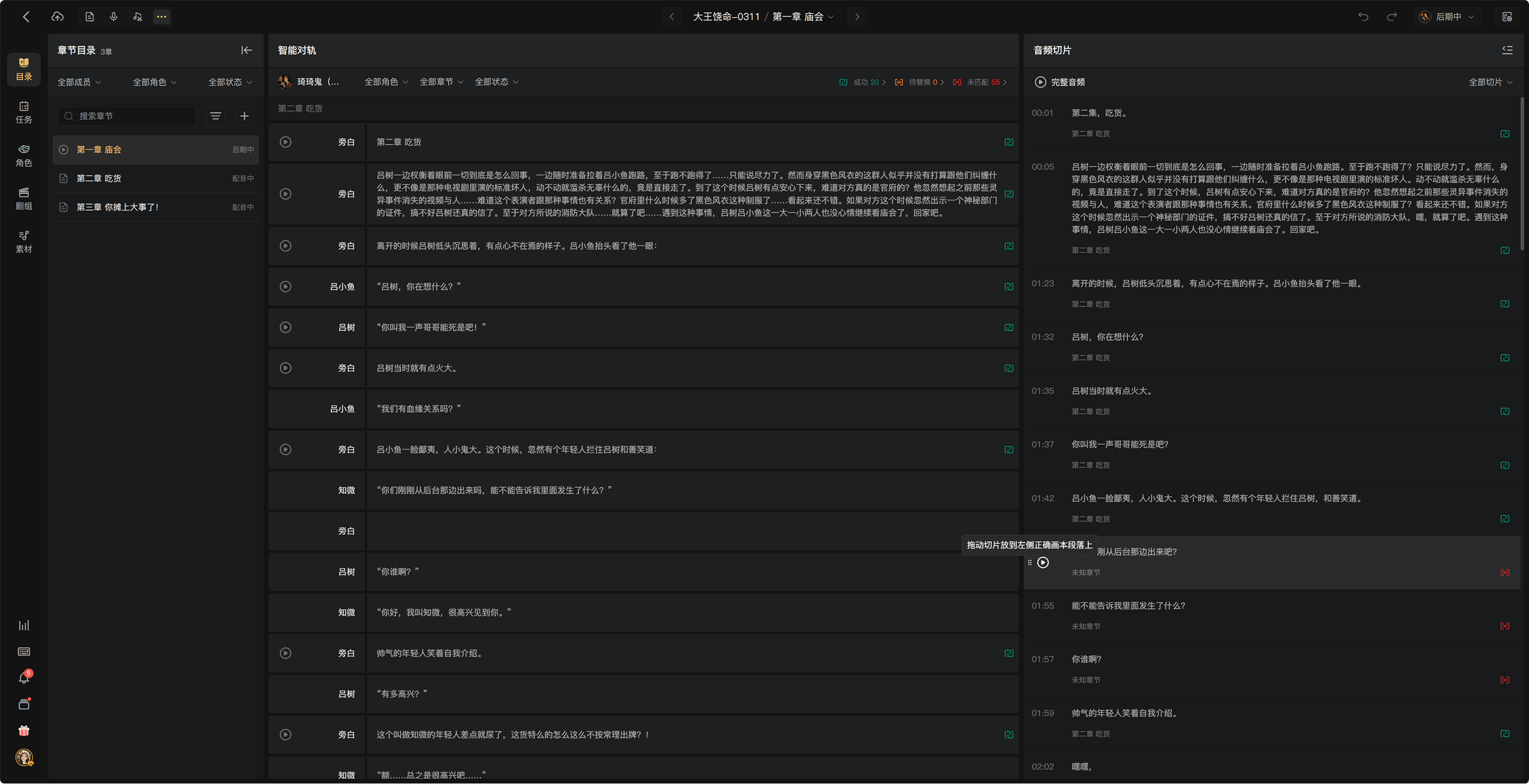
方式一:拖拽切片匹配
这是最直观的手动匹配方式:
- 在右侧切片列表中,找到与目标段落对应的音频切片。
- 如果不确定哪个切片对应,点击切片右侧的 播放图标 试听音频内容,对照左侧的段落文字进行判断。
- 确认找到正确切片后,将切片从右侧列表拖拽到左侧对应的段落上。
- 松开鼠标,切片与段落完成匹配,段落状态从红色「未匹配」变为绿色「成功匹配」,显示切片时长。
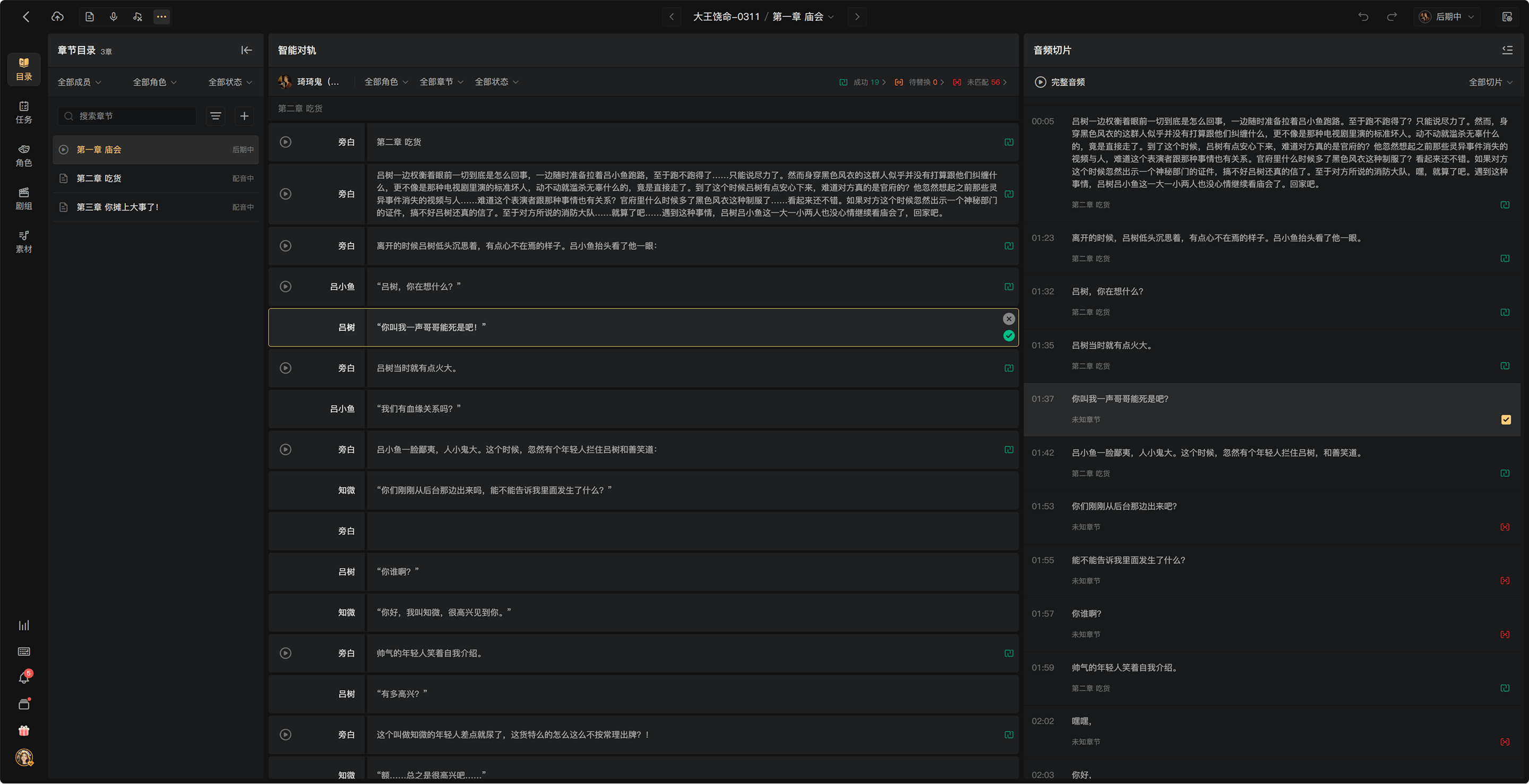
方式二:点击选择匹配
对于不方便拖拽的情况(如段落和切片位置相距较远),可以使用点击选择方式:
- 点击左侧「未匹配」状态的段落,进入该段落的选择模式(段落高亮)。
- 在右侧切片列表中,点击你认为对应的切片。
- 切片右侧出现 「匹配到此段落」 按钮,点击确认。
- 段落状态更新为「成功匹配」。
如何快速找到对应切片
当切片列表中有大量切片时,找到特定段落对应的切片可能需要一些技巧:
技巧一:利用时间顺序
画本段落和音频切片都是按顺序排列的。如果第 N 个段落在画本中是第 50 段,那么对应的切片大概率也在切片列表的中间位置附近,不需要从头逐一试听。
技巧二:利用关键词定位
在段落文字中找一个特征词(如人名、专有名词),在试听切片时重点听是否出现这个词,可以快速缩小候选范围。
技巧三:利用相邻段落定位
如果某个未匹配段落的前后段落都已成功匹配,可以查看前后段落对应切片的时间位置,然后在切片列表中找到时间上介于两者之间的切片,这个切片很可能就是目标段落对应的切片。
解除已有的对轨关系
如果发现某个「成功匹配」状态的段落匹配结果是错误的,可以解除该匹配:
- 点击需要解除匹配的段落(绿色状态)。
- 在段落详情区域,点击 「解除匹配」 按钮。
- 段落状态变为「未匹配」(红色),对应的切片重新回到右侧切片列表中,变为可用状态,可以重新分配给正确的段落。
注意:解除匹配操作可以撤销(Ctrl + Z),如果误操作可以立即撤销恢复。
处理合并朗读的情况
有时配音演员在录音时,将画本中相邻的两个或多个段落合并朗读(中间没有明显停顿),导致这几个段落在音频中只对应一个切片。这种情况下,需要将同一个切片匹配到多个段落:
- 先将切片拖拽到第一个段落,完成匹配(第一个段落变为绿色)。
- 再次将同一切片拖拽到第二个段落(系统允许同一切片匹配多个段落)。
- 两个段落都显示「成功匹配」状态,共用同一个音频切片。
- 如果有第三个段落也是同一切片,重复上述操作。
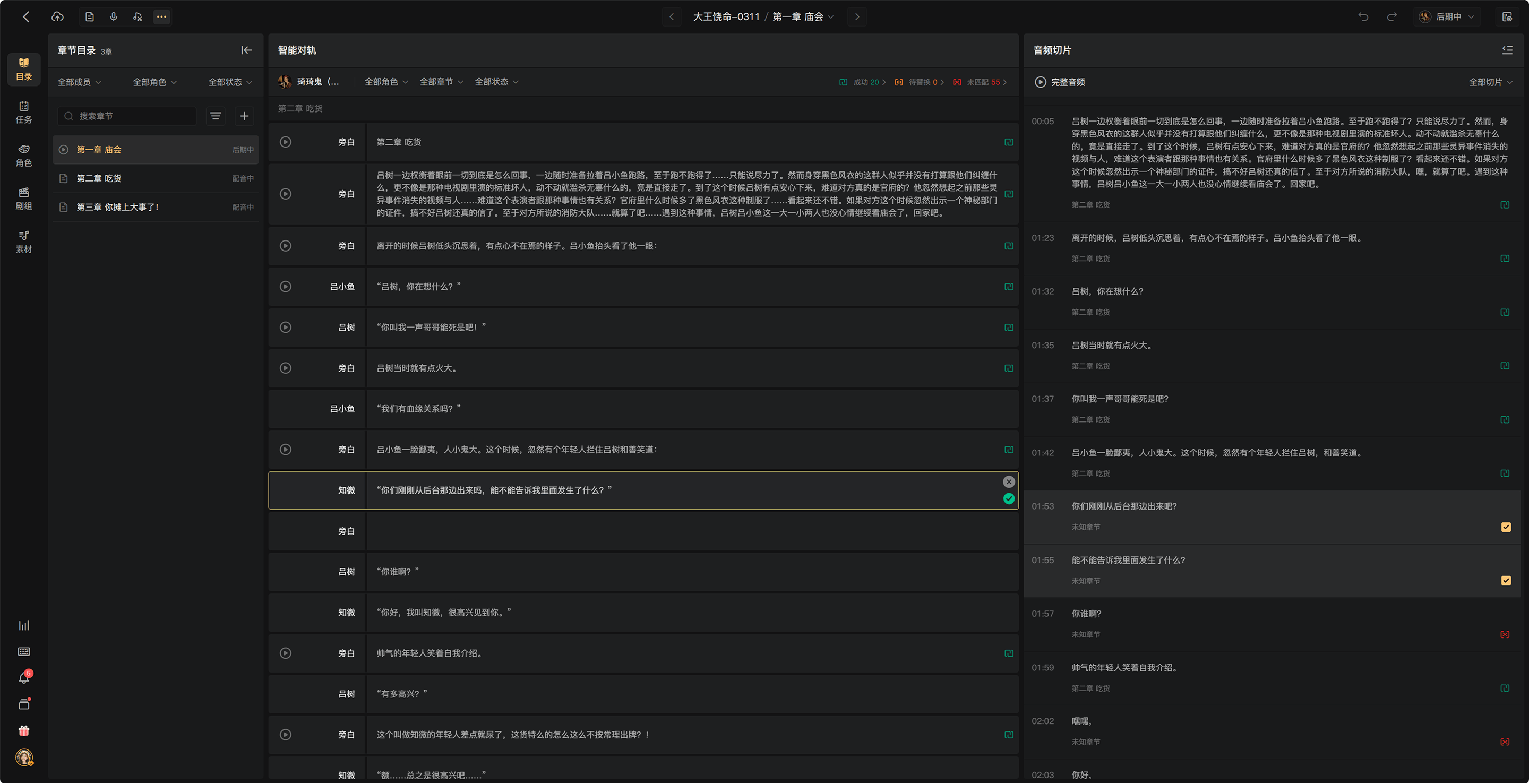
提示:共用同一切片的多个段落,在后期视图中会显示为同一音频片段,无法单独剪辑各段落的音频。如果需要精细处理各段落的音频边界,建议在后期视图中手动裁剪音频片段。
处理切片内容跨越多个段落的情况
与合并朗读相反,有时一个切片的内容包含了多个画本段落的文字(系统切分位置不准确)。这种情况下:
- 将该切片匹配到内容最主要的那个段落(通常是切片开头对应的段落)。
- 将相邻段落也匹配到同一切片(共用切片)。
- 在后期视图中,对这个共用切片进行精细裁剪,分别截取各段落对应的音频部分。
重新提交对轨任务
如果整体对轨质量太差(准确率低于 50%),手动调整工作量过大,可以考虑重新提交对轨任务:
- 在对轨视图的章节列表中,右键点击需要重新对轨的章节。
- 选择 「重新对轨」。
- 系统弹窗提示:重新对轨将清除当前所有对轨结果(包括手动调整的部分),是否确认。
- 确认后,按照第 30 节的流程重新上传音频并提交任务。
注意:重新对轨会清除该章节所有现有的对轨结果,并按新音频的时长重新计费(如果是同一音频文件则不计费)。操作前务必确认。
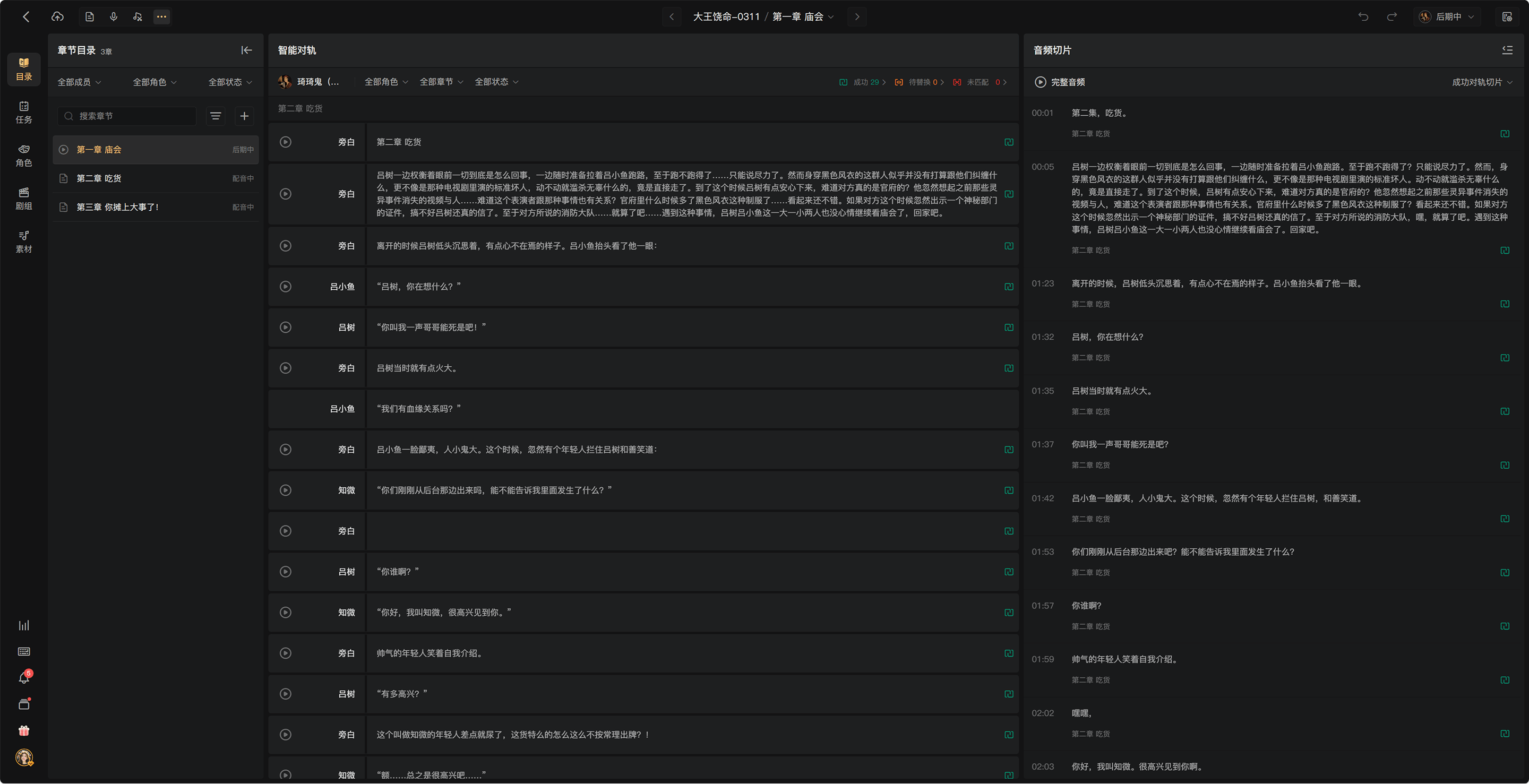
调整完成后的检查清单
手动调整完成后,建议按以下清单检查,确保可以进入下一步:
- [ ] 所有段落的状态都已变为「成功匹配」(绿色),没有红色或黄色状态的段落
- [ ] 对关键段落(章节开头、结尾、重要情节)进行了播放验证
- [ ] 合并朗读的段落已正确处理(共用切片)
- [ ] 没有明显的匹配错位(相邻段落的切片时间顺序是连续的,没有跳跃)
常见问题
Q:切片列表中找不到某个段落对应的切片,怎么办?
可能是录音时该段落被跳过了,或者该段落的音频被合并到了相邻切片中。可以先尝试将相邻切片分配给该段落,播放后判断是否包含该段落的内容。如果确实没有录音,该段落需要在配音视图中补录(真人录音)或生成 AI 配音。
Q:手动调整了很多段落,操作可以撤销吗?
支持多步撤销(Ctrl + Z),可以逐步撤销最近的操作。但撤销历史有上限,建议谨慎操作,避免需要大量撤销。
Q:对轨调整完成后,需要点击「保存」或「提交」吗?
不需要。对轨视图中的所有调整操作实时自动保存,无需额外的保存或提交操作。调整完成后,直接进行下一步即可。
本节小结
- 手动匹配支持拖拽切片和点击选择两种方式
- 利用时间顺序、关键词、相邻段落三个技巧快速定位目标切片
- 发现匹配错误时,点击「解除匹配」后重新分配(支持 Ctrl + Z 撤销)
- 合并朗读的段落可以共用同一切片,后期视图中再精细裁剪
- 重新对轨会清除所有现有结果,谨慎操作
- 对轨调整实时自动保存,无需额外确认
下一节:第 33 节《播放完整原音与分段音频》—— 介绍对轨视图中的音频播放功能,包括播放完整原始录音、播放各段落分段音频,以及对比播放的使用方法。