
Appearance
批量审听与多章节管理
本节适用场景
对于章节数量较多的项目(如有声书、长篇播客),逐章进行审听效率较低。本节介绍如何通过批量操作和多章节管理功能,提升审听阶段的整体效率。
批量生成字幕的操作回顾与进阶
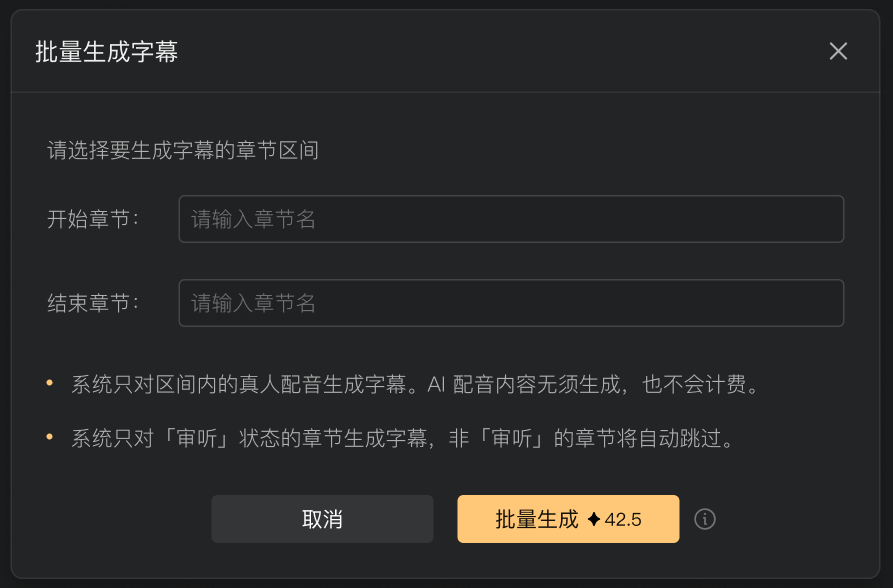
第 37 节介绍了批量生成字幕的基本操作。在实际使用中,还有几个细节值得关注:
精确控制批量范围
批量生成弹窗支持选择起始章节和结束章节,建议按以下策略划分批次:
- 每次批量处理 10~20 章,避免一次提交过多任务导致等待时间过长
- 优先处理已完成配音且无后期修改计划的章节,避免字幕生成后音频变更产生「有变更」标记
- 如果项目有紧急交付章节,优先单独为这些章节生成字幕,而不是等待批量任务完成
费用预览的利用
批量生成弹窗中会即时计算所选区间的积分费用。利用这个功能,可以:
- 在正式提交前确认费用是否在预算范围内
- 调整章节区间,分批次提交以控制单次费用
在章节列表中查看审听进度
左侧章节列表是管理多章节审听进度的核心工具。每个章节条目右侧显示当前的审听状态:
| 状态标识 | 含义 |
|---|---|
| 未开始 | 章节尚未流转到审听步骤 |
| 待生成 | 章节已进入审听步骤,但尚未生成字幕 |
| 生成中 | 字幕正在生成 |
| 审听中 | 字幕已生成,问题待处理(显示未处理问题数量) |
| 有变更 | 字幕生成后有音频变更,需要重新生成 |
| 已完成 | 本章节所有问题已处理(忽略或提交工单),审听完成 |
通过快速浏览章节列表,可以掌握整个项目的审听进度,优先处理「审听中」状态且问题数量较多的章节。
切换章节查看审听结果
在审听视图中,可以通过以下方式在章节之间切换:
方式一:点击左侧章节列表
直接点击左侧章节列表中的任意章节,中央对比区切换为该章节的审听结果。
方式二:使用标题栏的上一章/下一章按钮
点击页面标题栏中章节名左侧的上一章(←)和下一章(→)按钮,依次切换章节。当前章节没有上一章时,上一章按钮置灰;没有下一章时,下一章按钮置灰。
快捷键切换
- Windows:Page Up(上一章)/ Page Down(下一章)
- Mac:fn + ↑(上一章)/ fn + ↓(下一章)

高效审听的工作流建议
对于章节数量较多的项目,推荐以下工作流:
第一步:批量生成字幕
先为所有已进入审听步骤的章节批量生成字幕,让系统在后台处理,不需要等待。
第二步:从问题最多的章节开始
字幕生成完成后,在章节列表中按问题数量排序(或直接浏览),优先处理问题最多的章节,这些章节通常需要提交工单,处理周期较长,应尽早提交。
第三步:批量忽略轻微问题
对于多个章节中反复出现的轻微问题(如固定的语气词多读),可以在每章中快速筛选该类型问题,逐一点击忽略,提高处理速度。
第四步:集中处理工单回复
提交工单后,等待相关人员处理。在等待期间,继续审听其他章节。当工单处理完成并收到通知后,回到对应章节确认问题是否解决。
审听进度的整体把控
对于项目创建者和导演,可以通过项目统计功能查看整个项目的审听进度:
- 在内容创作页,点击左侧工具栏的 「项目统计」 图标。
- 在「全项目」视图中,查看审听步骤的整体完成情况(已完成章节数 / 总章节数)。
- 点击「审听」步骤的图例,图表只显示审听相关的数据,便于分析审听进度。
权限说明:只有项目创建者和导演可以查看「全项目」视图。普通成员只能查看自己负责的章节。
常见问题
Q:批量生成字幕任务提交后,如何知道哪些章节已完成?
左侧章节列表会实时更新各章节的状态。字幕生成完成的章节状态从「生成中」变为「审听中」。也可以手动刷新页面查看最新状态。
Q:某个章节的字幕生成任务一直显示「生成中」,超过了预期时间怎么办?
字幕生成时间通常与音频时长成正比,每分钟音频约需 10~30 秒处理。如果超过正常时间(一般不超过音频时长的 2 倍)仍未完成,可能是服务器繁忙或任务异常。建议刷新页面查看状态,或联系客服查询。
Q:已完成审听的章节,如果后续重新录音,需要重新审听吗?
是的。如果已审听章节的配音音频发生变更,该章节会显示「有变更」标记,需要重新生成字幕并重新审听变更的段落。章节状态会从「已完成」变回「审听中」。
本节小结
- 左侧章节列表显示每个章节的审听状态,是管理多章节审听进度的核心工具
- 章节切换支持点击列表、标题栏按钮和快捷键三种方式
- 推荐工作流:批量生成字幕 → 优先处理高问题章节 → 批量忽略轻微问题 → 集中处理工单回复
- 项目创建者和导演可以通过项目统计查看整体审听进度
下一节:第 41 节《审听完成与步骤流转》—— 介绍审听阶段完成的判断标准,以及如何将章节从审听步骤流转到下一阶段(如「完成创作」)。