
Appearance
文稿编辑
本节适用场景
完成上传和拆章后,你可能会发现文稿里还有一些需要微调的地方:错别字、角色名不统一、段落断得不合理、某些段落需要合并或拆开,甚至整章里有一批无用内容需要删除。这时就需要使用 文稿编辑 功能。
文稿编辑不是让你在平台里重新写作,而是为了在进入画本、配音和后期之前,对已经上传的内容做 小范围修正和结构整理。它适合处理错别字、段落调整、查找替换、批量删除等问题;如果整份文稿发生大改,仍建议回到原文档修改后重新上传或替换文稿。
提示:文稿编辑越早做越好。越往后进入画本、AI 配音、后期阶段,文稿改动带来的影响越大。建议在正式分配角色和生成配音前,先把文稿整体检查一遍。
文稿编辑可以做什么
| 功能 | 适合处理的问题 | 是否影响后续创作 |
|---|---|---|
| 修改文字 | 错别字、标点、角色名、语句微调 | 会影响后续配音文本 |
| 查找替换 | 批量替换人名、称呼、错词 | 会批量改变文本内容 |
| 撤销 / 恢复 | 编辑失误后回退 | 仅影响当前编辑状态 |
| 回车换段 | 一段太长,需要拆成多段 | 会影响画本段落结构 |
| 合并段落 | 一句话被错误拆成多段 | 会影响角色分配和配音单位 |
| 拆分段落 | 一个段落里包含多人对话 | 有助于后续分配不同角色 |
| 批量删除段落 | 删除广告、注释、无关内容 | 删除后不可参与后续创作 |
| 章节重命名 | 章节标题不规范、不便查找 | 不影响正文内容 |
重要提示:在万象有声中,段落是画本和配音的基础单位。后续给角色分配播音、生成 AI 配音、真人录音、审听和后期处理,很多操作都会以段落为粒度进行。因此,文稿编辑阶段整理好段落结构,会显著减少后续返工。
进入文稿编辑界面
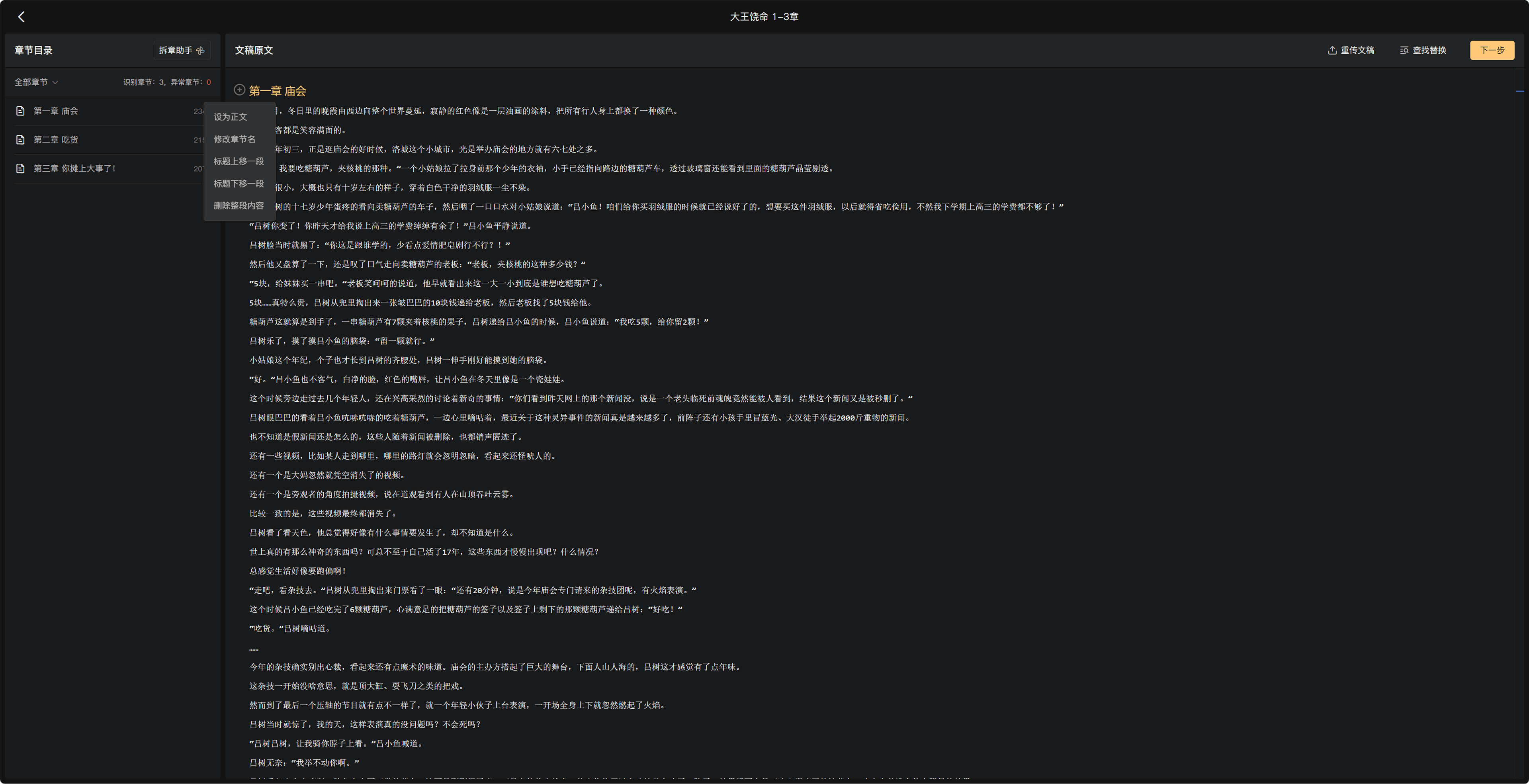
完成拆章后,你可以从章节目录进入文稿编辑界面。
操作步骤
- 进入目标项目的工作台。
- 在左侧章节目录中点击需要编辑的章节。
- 进入章节内容后,选择 「文稿编辑」 或在画本视图中点击对应的编辑入口。
- 页面中央显示该章节的正文内容,每个段落独立显示。
- 点击某个段落,即可进入编辑状态。
修改单个段落文字
这是最常见的编辑操作,适合处理错别字、标点错误、语句不通顺等小问题。
操作步骤
- 在文稿编辑界面中找到需要修改的段落。
- 点击该段文字,进入可编辑状态。
- 直接修改错字、标点或句子。
- 点击空白处或使用保存按钮,完成保存。
- 保存成功后,页面会保留修改后的文本。
适合修改的内容
| 修改类型 | 示例 |
|---|---|
| 错别字 | “他慢慢地走进房问”改为“他慢慢地走进房间” |
| 标点 | 把错误的逗号、引号、句号改正确 |
| 称呼 | “林小姐”统一改成“林老师” |
| 语气词 | 根据演播需要增加“啊”“呢”“吧”等口语表达 |
| 旁白微调 | 调整不适合朗读的书面化表达 |
提示:如果这段文字已经生成过 AI 配音,修改后通常需要重新生成该段配音,否则音频内容仍然是旧文本。
使用查找替换
当同一个词在整章中多次出现,逐个修改会非常低效,这时可以使用 查找替换。
适用场景
- 角色名写错,需要统一替换。
- 某个称呼前后不一致。
- 文稿中有重复的标记符号需要删除。
- 需要把旧版本名词改为新版本名词。
操作步骤
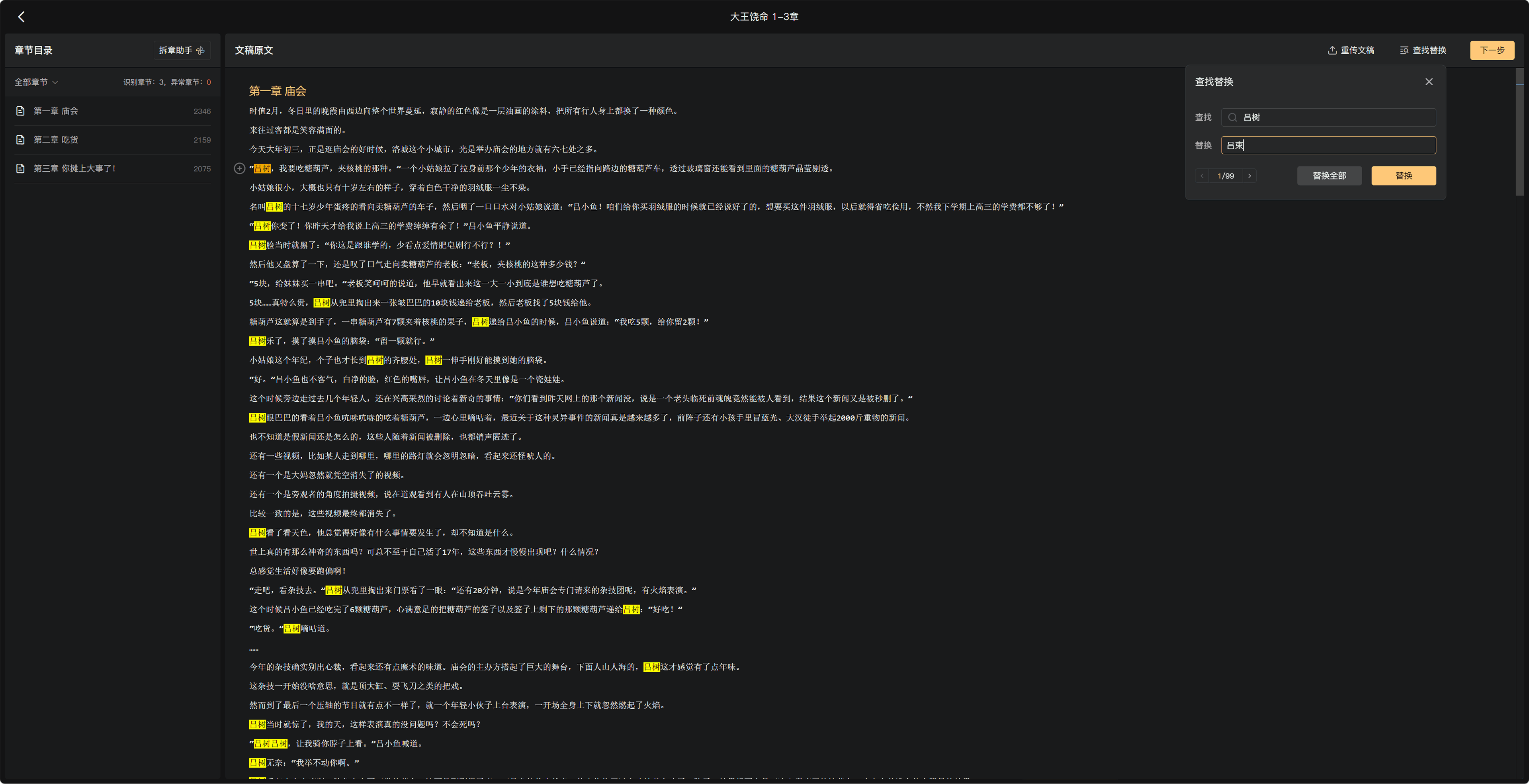
- 在文稿编辑工具栏中点击 「查找替换」。
- 在 「查找内容」 中输入需要查找的文字。
- 在 「替换为」 中输入新的文字。
- 点击 「查找」,逐个检查匹配结果。
- 确认无误后,可以选择:
- 替换当前项
- 替换全部
注意事项
- 替换全部前一定要先检查几处结果。比如你想把“白”替换成“白先生”,如果直接替换全部,可能会误伤“白天”“白色”等词。
- 查找替换通常只对当前章节生效;如果要跨章节处理,需要逐章操作或先在本地文档中统一修改。
- 替换角色名后,建议进入画本阶段重新检查角色识别结果,避免角色分配仍沿用旧文本逻辑。
警示:查找替换属于批量修改,操作前请确认替换范围。对于短词、单字、常见称呼,尽量不要直接使用“替换全部”。
撤销与恢复
编辑过程中如果误删、误改,可以使用 撤销 和 恢复。
| 操作 | 作用 |
|---|---|
| 撤销 | 回到上一步编辑前的状态 |
| 恢复 | 撤销后又想回到刚才的修改结果 |
| 快捷键撤销 | 通常可使用 Ctrl + Z |
| 快捷键恢复 | 通常可使用 Ctrl + Shift + Z 或 Ctrl + Y |
提示:撤销和恢复通常只对当前编辑会话有效。如果你已经关闭页面、切换章节或完成保存很久,可能无法继续撤销到很早之前的状态。
回车换段
如果一个段落过长,或者一个段落里包含了多个人物的对话,就需要通过 回车换段 把它拆成多个段落。
什么时候需要换段
| 原始情况 | 建议处理 |
|---|---|
| 一个段落超过数百字 | 拆成多个短段,方便配音和后期处理 |
| 同一段里有两个人对话 | 按说话人拆开,便于分配不同角色 |
| 旁白和台词混在一起 | 把旁白和台词分开 |
| 段落中间需要明显停顿 | 可拆段后分别设置停顿或表演提示 |
操作步骤
- 点击目标段落进入编辑状态。
- 将光标放到需要拆开的地方。
- 按下 Enter / 回车。
- 系统会把光标后的内容拆成一个新段落。
- 保存后,新段落会独立显示。
展示一个长段落被拆成两个独立段落前后的对比。
合并与拆分段落
有些文稿上传后,段落可能被错误分割。例如一句话被拆成两段,或者对话和旁白混在同一段里。这时可以使用 合并段落 和 拆分段落。
合并段落
适合下面这些情况:
- 一句话被错误拆成两段。
- 上一段和下一段其实属于同一位角色连续说话。
- 上传文稿时因为换行混乱导致段落太碎。
操作步骤
- 选中需要合并的相邻段落。
- 点击工具栏中的 「合并段落」。
- 系统将多个段落合并为一个段落。
- 检查合并后的标点和空格是否自然。
拆分段落
适合下面这些情况:
- 一段里包含多个角色的台词。
- 一段里既有旁白又有对话。
- 后续希望对不同句子分别设置不同播音或表演方式。
操作步骤
- 点击段落进入编辑状态。
- 将光标放到拆分位置。
- 使用回车或点击 「拆分段落」。
- 保存后,系统生成两个独立段落。
重要提示:段落拆分后,后续可以分别分配角色和播音;段落合并后,原本多个段落的独立处理空间会减少。请根据后续配音需要决定。
删除段落
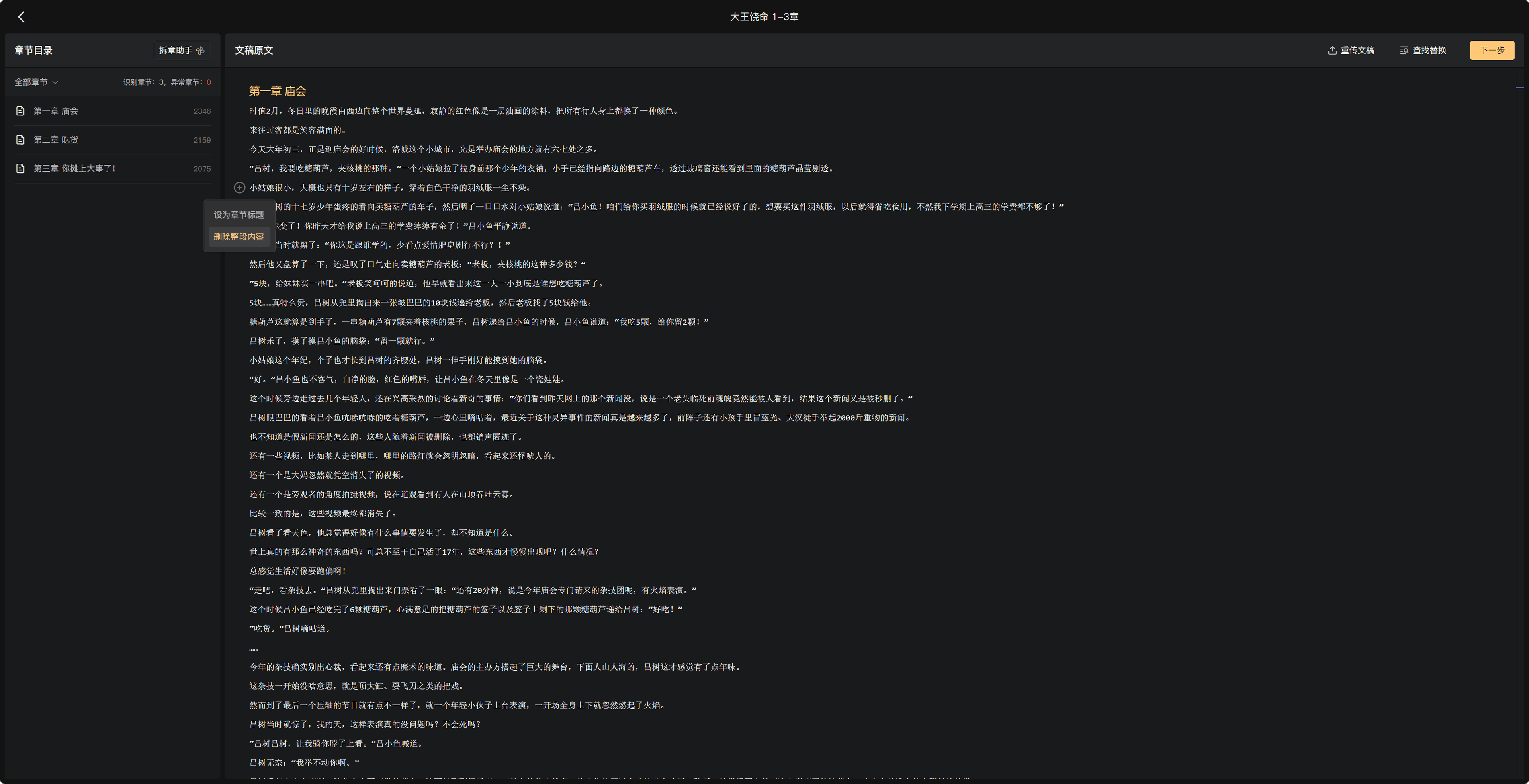
如果上传的文稿中包含无关内容,例如网站广告、作者说明、章节尾部推广语、重复段落,可以使用批量删除。
操作步骤
- 勾选需要删除的段落。
- 点击工具栏中的 「删除」。
- 系统弹出确认提示。
- 确认后,所选段落从当前章节中删除。
注意事项
- 删除段落后,该段不会进入后续画本和配音流程。
- 如果删除的是已经生成过配音的段落,对应音频也可能需要重新处理。
- 删除前建议先检查选中范围,避免误删正文。
单章 2 万字限制怎么处理
万象有声对单章字数有上限要求,单章不能超过 2 万字。如果某一章过长,后续画本、配音或审听流程可能无法正常继续。
处理方式
| 情况 | 建议处理 |
|---|---|
| 刚拆章完成就发现超限 | 回到拆章助手,按字数重新拆分 |
| 已开始少量编辑但未配音 | 拆分章节后继续 |
| 已完成大量画本和配音 | 谨慎处理,必要时联系项目负责人统一调整 |
| 只是略微超过 | 删除无关内容或拆出一个补充章节 |
提示:长篇项目建议每章保持在 2000~5000 字之间。章节太长不仅影响系统处理,也会增加画本、配音、后期和审听的操作压力。
场景示例:把一章整理成适合配音的格式
小安上传了一章 6000 字的小说,自动拆章成功后进入文稿编辑。她发现这一章里有几个问题:男主名字有时写成“沈砚”,有时写成“沈言”;有些段落很长,一段里既有旁白又有台词;章节末尾还有一段作者说明。
她先用查找替换,把“沈言”统一替换成“沈砚”。替换前,她先逐个检查了几处匹配,确认不会误伤其他词后,才点击“替换全部”。
接着她把几段包含多人对话的长段落拆开。例如原文中“他低声说……她抬头回答……”被拆成两段,方便后续分别分配男主和女主的 AI 播音。
最后,她开启多选模式,勾选章节末尾的作者说明和无关推广语,批量删除。整理完成后,这一章变得更适合画本编辑,也减少了后续角色分配出错的可能。
常见问题
Q:文稿已经进入画本阶段,还能改文字吗?
可以,但要注意:如果该段已经生成过配音,文字修改后需要重新生成或重新录制,否则音频和文本会不一致。
Q:查找替换能不能跨整本书一次完成?
通常建议按章节处理。如果需要跨全文大批量替换,更推荐在本地原文档中统一修改后,再上传或追加。
Q:删除段落后还能恢复吗?
如果刚刚删除,可以尝试使用撤销。如果已经保存并离开页面,可能无法直接恢复,建议从原文稿中重新复制补回。
Q:段落拆得越细越好吗?
不是。段落太长不利于分配角色和配音;但拆得过细也会增加后续操作量。一般建议按自然语义和说话人变化来拆分。
Q:修改章节标题会影响正文吗?
不会。章节标题只是目录中显示的名称,不会改变正文内容,也不会影响已经生成的配音。
本节小结
- 文稿编辑适合处理 错别字、段落结构、查找替换和少量内容调整
- 段落是后续画本和配音的基础单位,整理段落能减少后续返工
- 查找替换前要先检查匹配结果,避免误替换
- 单章不能超过 2 万字,超限需要拆分章节
- 已经生成配音的段落,修改文字后通常需要重新生成或重新录制
- 如果整份文稿大改,建议回到本地文档修改,而不是在平台里逐段修补
下一节:第 11 节《项目设置与创作模式》—— 介绍如何理解单人模式与团队模式、AI 配音生成方式、字幕生成方式,以及这些设置会如何影响后续创作流程。