
Appearance
认识后期制作面板
本节适用场景
配音完成后,章节进入后期制作阶段。在这里,你可以通过多音轨编辑器对所有配音音频进行精细调整,添加背景音乐和音效,并最终完成混音合成,生成可以导出的章节音频。本节介绍后期制作面板的整体布局和核心概念,帮助你快速上手。
什么是后期制作
后期制作是万象有声创作流程的第四个核心步骤(拆章 → 画本 → 配音 → 后期 → 审听 → 导出)。在这个阶段,所有配音音频已经就位,你需要做的是:
- 检查各段配音的位置和时长是否符合预期
- 对配音音频进行精细剪辑(裁剪、分割、位移)
- 对音频进行声音增强(降噪、调整音量、淡入淡出、添加场景音效)
- 在音效轨道和背景乐轨道上添加特效音和背景音乐
- 完成整章混音合成,生成最终章节音频
进入后期制作视图
有多种方式可以打开后期制作面板:
方式一:通过视图切换按钮
- 在内容创作页,点击顶部标题栏左侧的视图切换区域。
- 默认展开的视图图标中,找到「后期制作」图标(鼠标移上去时提示「后期制作视图 + 快捷键」)。
- 点击即可切换到后期制作视图。
方式二:通过画本段落操作菜单
- 在画本编辑视图中,点击某个段落右侧的操作菜单(「...」图标)。
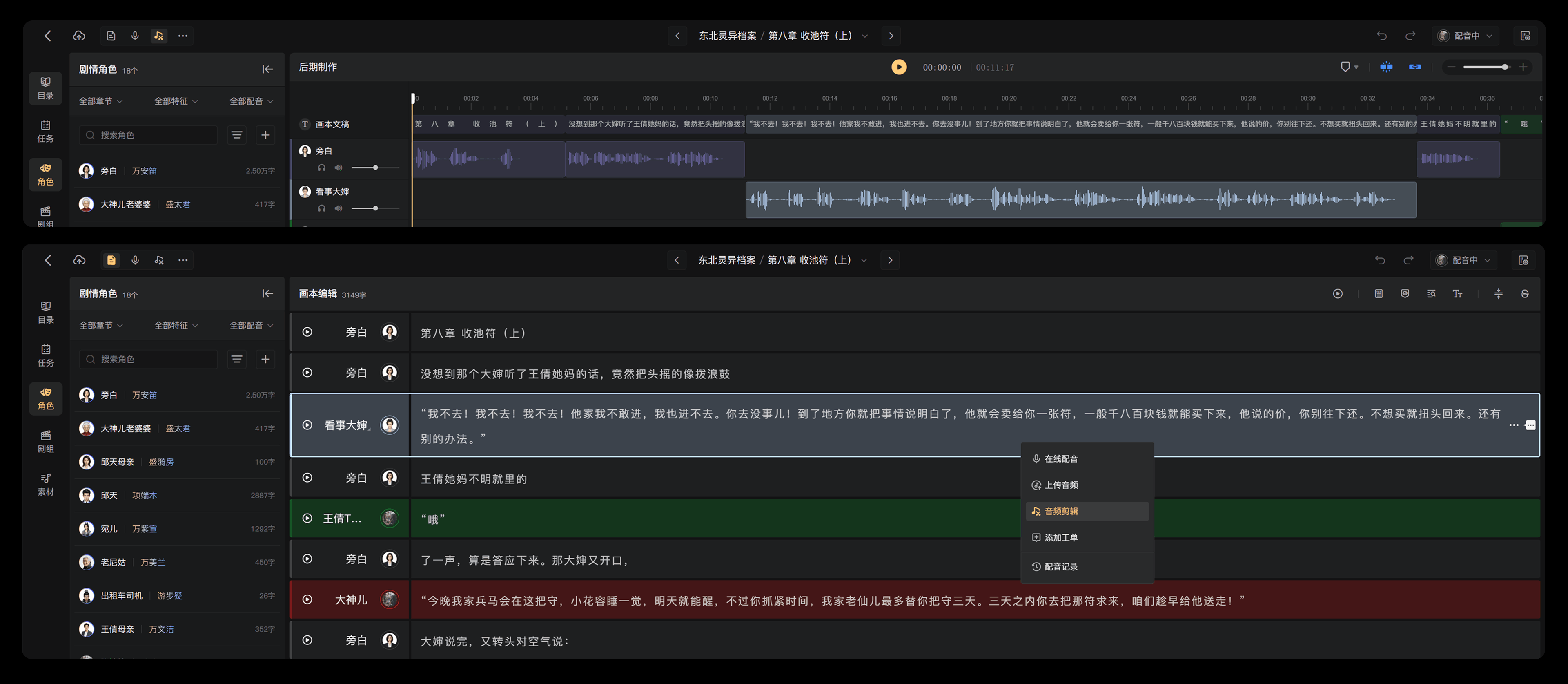
- 在菜单中选择 「音频剪辑」,直接打开后期制作面板,并自动定位到该段落对应的音频位置。
后期制作面板的整体布局
后期制作面板通常显示在页面下半部分,与上方的画本编辑面板共同构成内容创作页的双面板布局。
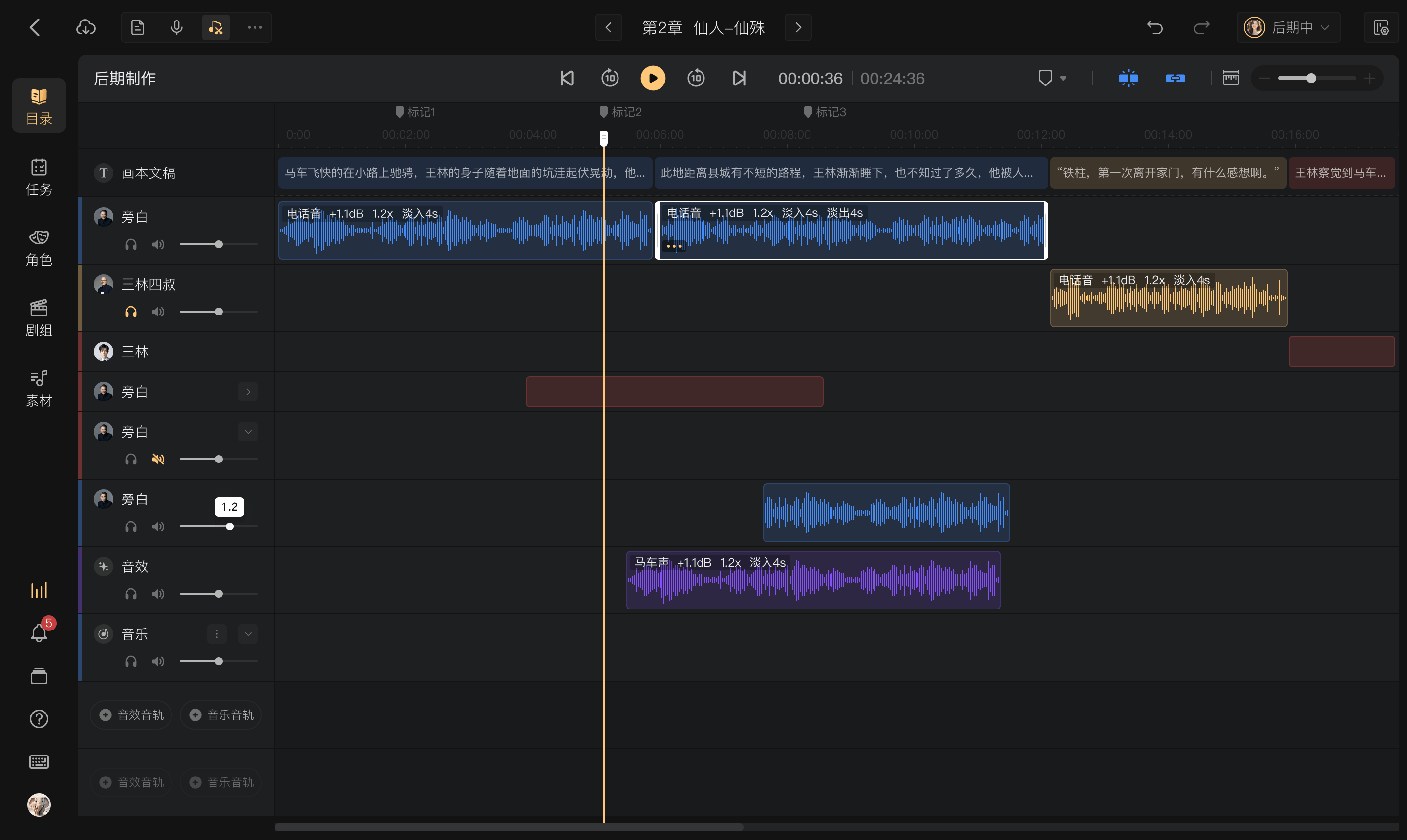
面板由以下几个区域构成:
工具栏(顶部)
包含播放控制按钮(播放/暂停、快进/快退、上一段/下一段)、播放时间显示、视图管理工具(标记管理、吸附开关、联动开关、全局预览、时间缩放)。
时间轴(横向刻度)
显示音频的时间刻度,是所有音轨的时间参考基准。游标(竖线)表示当前播放位置,可以拖动游标到任意时间点。
多音轨编辑区(核心区域)
从上到下按固定顺序排列所有音轨:
- 画本文稿轨道(最顶部,只读参考)
- 人声轨道(旁白轨 + 各角色轨,按出场顺序排列)
- 特效音轨道(可多条,最多 3 条)
- 背景乐轨道(可多条,最多 3 条)
音轨左侧操作面板
每条音轨左侧显示轨道名称、轨道图标、独奏按钮、静音按钮、音量滑杆,以及折叠/展开图标。
水平滚动条(底部)
用于快速定位到时间轴的大致区间,也可以直观看到当前播放位置在整个项目中的相对位置。
面板大小调整
后期制作面板支持灵活调整大小,以适应不同的工作场景:
- 手动缩放:拖动面板上边框,可以调整面板的高度;拖动侧边框可以调整宽度。
- 自动适应:当画本编辑面板、录音面板、侧边栏的展开/收起状态发生变化时,后期制作面板会自动调整宽度以适应可用空间。
- 面板内滚动:当音轨数量较多时,在面板高度固定的情况下,音轨区域支持上下滚动查看。
音轨的基本概念
在开始操作之前,有几个重要概念需要了解:
音频段(Clip)
音轨上的每一块有颜色的区域代表一段音频,称为「音频段」。每个段落的配音对应一个音频段,在人声轨道上自动显示。
游标(Playhead)
时间轴上的竖线,表示当前播放位置。点击时间轴上的任意位置可以移动游标,播放时游标自动向右推进。
吸附功能
默认开启。移动音频段时,靠近其他音频段的边缘或标记位置时,会自动吸附对齐,便于精确定位。
联动功能
默认开启。移动某个音频段时,该音频段后方的所有音轨中的所有音频段会同步移动相同的距离,保持相对位置不变。关闭联动后,移动音频段只影响该音频段本身。
提示:关闭联动功能需要弹窗确认,因为关闭后移动音频段可能导致各轨道之间的时间对齐关系错乱,请谨慎操作。
本节小结
- 后期制作是配音完成后的精修阶段,包含音频剪辑、声音增强、音效添加和混音合成
- 面板由工具栏、时间轴、多音轨编辑区、操作面板、水平滚动条五个区域构成
- 音轨从上到下固定排列:画本文稿轨 → 人声轨 → 特效音轨 → 背景乐轨
- 吸附和联动功能默认开启,帮助精确对齐和保持整体结构
下一节:第 43 节《在多音轨中查看与调整配音》—— 介绍如何在多音轨视图中查看各段配音的位置和时长,移动音频段,以及使用独奏/静音功能进行单轨试听。