
Appearance
对轨任务列表与历史记录
本节适用场景
一个项目中可能会对多个章节分批提交对轨任务,或对同一章节多次重新对轨。本节介绍如何在对轨任务列表中统一查看和管理所有任务,以及如何处理失败的任务。
进入对轨任务列表
在对轨视图中,右侧面板有两种状态:对轨任务列表和对轨切片列表。默认进入对轨视图时,右侧显示的是对轨任务列表。
- 如果当前右侧显示的是某个任务的切片列表,点击面板右上角的 「返回对轨任务」 图标,即可切换回任务列表状态。
- 在任务列表中,点击某个已完成任务的 「查看」 按钮,右侧面板切换为该任务的切片列表。
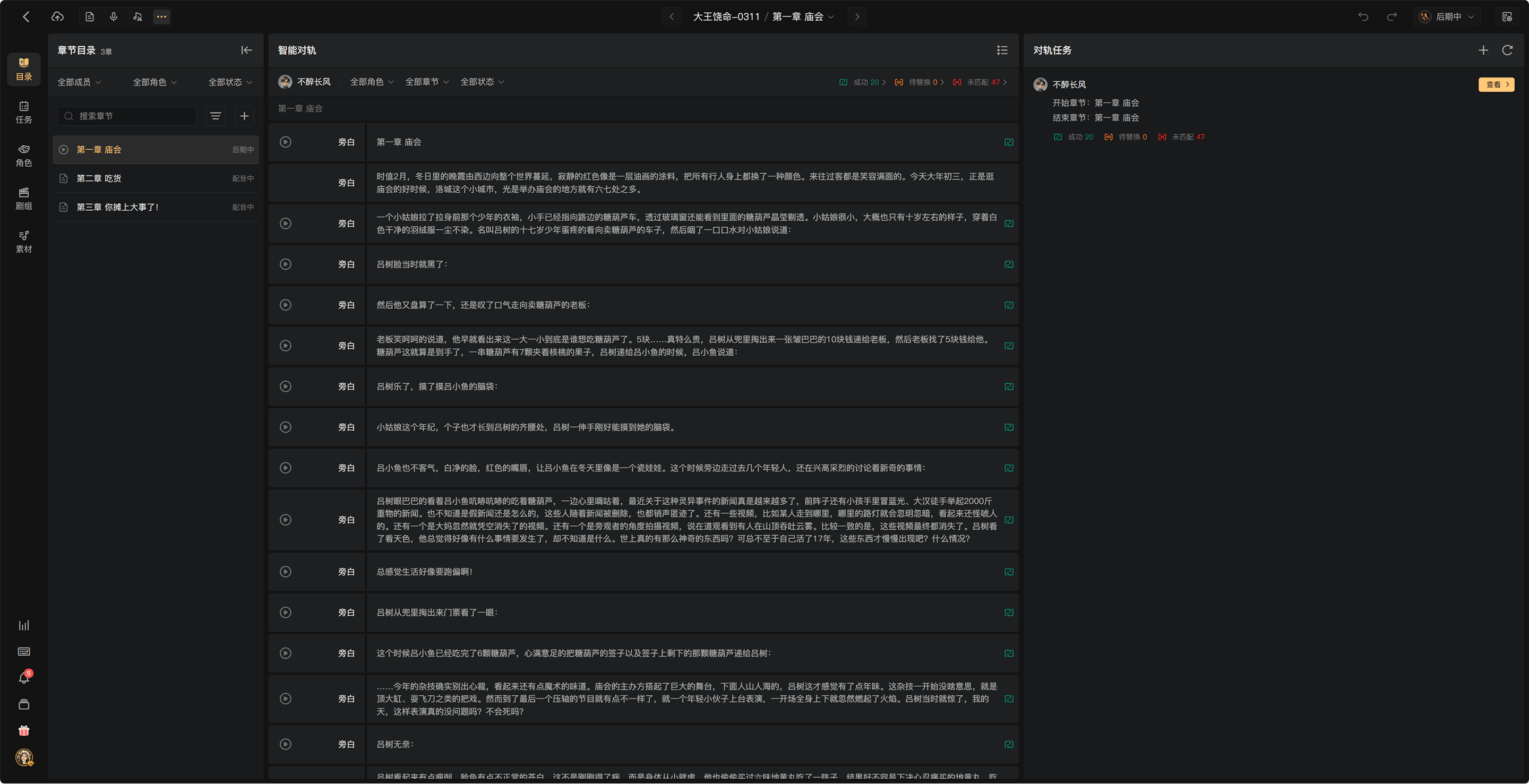
对轨任务列表的信息展示
任务列表按提交时间倒序排列,最新提交的任务显示在最前面。每条任务记录显示以下信息:
| 字段 | 说明 |
|---|---|
| 提交人头像与昵称 | 提交该对轨任务的团队成员信息 |
| 对轨章节范围 | 本次对轨覆盖的起始和结束章节 |
| 对轨状态 | 对轨中 / 已完成(含各状态数量)/ 已失败 |
| 查看结果按钮 | 对轨完成前显示「对轨中」(不可点击);完成后显示「查看」(可点击) |
对轨完成后,任务条目上显示三类匹配结果的数量统计:
- 成功对轨:自动匹配成功的段落数
- 替换确认:需要人工确认的段落数
- 未匹配:未找到对应切片的段落数
刷新任务列表
如果你提交了对轨任务后在页面上等待结果,可以点击任务列表面板右上角的 「刷新」 图标,手动刷新任务列表,查看最新的处理状态。
提示:任务处理完成后,系统也会通过站内信通知你,无需一直盯着页面刷新。
查看某个任务的切片列表
当任务列表中某个任务显示「已完成」状态后:
- 点击该任务右侧的 「查看」 按钮。
- 右侧面板切换为该任务的切片列表,同时页面中央的「智能对轨」区域更新为该任务对应章节的对轨结果(显示各段落的匹配状态)。
- 在切片列表中,可以查看所有音频切片,并进行手动匹配操作(详见第 32 节)。
- 操作完成后,点击切片列表面板右上角的 「返回对轨任务」 图标,回到任务列表。
返回任务列表后,当前正在查看的任务在列表中会被默认高亮选中,方便你知道刚才操作的是哪个任务。
对轨任务的三种状态详解
对轨中(处理中)
- 任务已提交,AI 正在后台处理
- 「查看」按钮显示为灰色「对轨中」,不可点击
- 对应章节在左侧章节列表中显示橙色「对轨处理中」标签
- 无法对该章节提交新的对轨任务(需等待当前任务完成)
已完成
- 对轨处理完成,可以查看匹配结果
- 任务条目显示成功对轨、替换确认、未匹配三类数量统计
- 「查看」按钮点亮,点击进入切片列表
已失败
- 对轨处理失败,任务条目显示红色「失败」标签
- 系统同步通过站内信发送失败通知
- 不扣取积分(失败时字幕未生成,不触发扣费)
- 点击任务条目可查看失败原因
常见失败原因及处理方法:
| 失败原因 | 处理方法 |
|---|---|
| 音频文件格式不支持 | 将音频转换为 MP3 、WAV 或 M4A 格式后重新提交 |
| 音频文件损坏或无法解析 | 重新导出音频文件,确认文件完整后重新提交 |
| 积分在处理过程中不足 | 充值积分后重新提交(失败不扣费) |
| 服务器异常或处理超时 | 等待 10~30 分钟后重新提交;如反复失败,联系客服 |
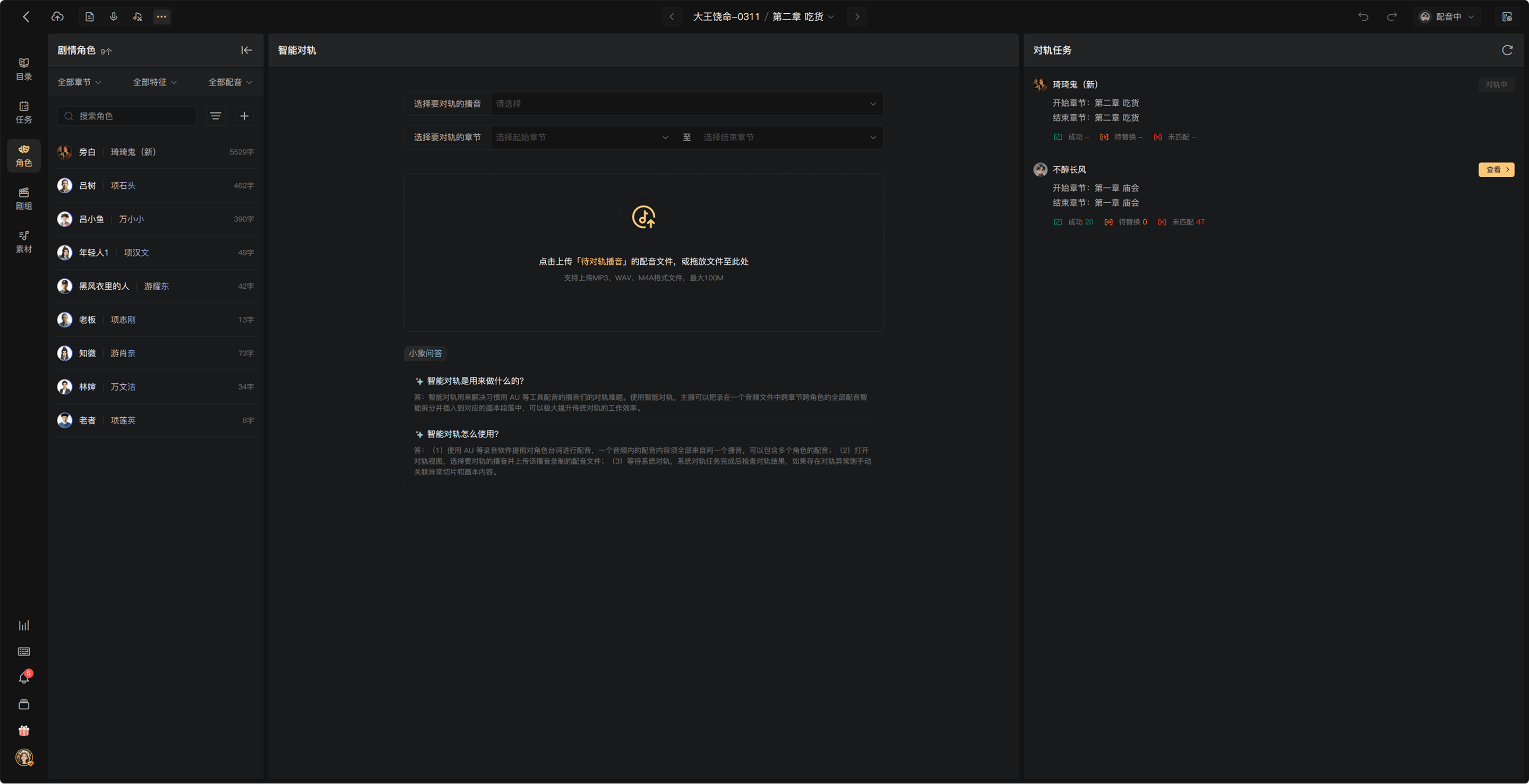
多次对轨的历史记录
如果对同一章节进行了多次对轨(例如第一次对轨结果不满意,重新提交了新的对轨任务),任务列表中会保留每次对轨的历史记录,按提交时间倒序排列,最新的显示在最前面。
通过历史记录,可以:
- 对比不同次对轨的匹配结果数量,评估录音质量的改善效果
- 查看每次对轨的提交人和提交时间,了解操作历史
- 点击历史任务的「查看」按钮,查看该次对轨的切片列表(即使当前章节已经使用了更新的对轨结果)
提示:历史任务记录不占用额外存储,无需手动清理。如果项目的对轨任务较多,可以通过任务列表的滚动查看所有历史记录。
常见问题
Q:任务列表中「对轨中」状态持续了很长时间(超过 1 小时),是否正常?
通常情况下,对轨处理时间与音频时长成正比,每小时音频大约需要 5~15 分钟处理。如果超过 1 小时仍未完成,可能是服务器繁忙或任务异常,建议联系客服查询任务状态。
Q:点击「查看」按钮后,中央区域的对轨结果与任务列表中的数量不一致,为什么?
任务列表中的数量是对轨完成时的初始统计,中央区域的对轨结果可能已经经过手动调整(如将「未匹配」段落手动匹配后,「未匹配」数量减少)。两者的差异反映的是手动调整后的实际状态。
Q:如果对同一章节提交了多次对轨,当前生效的是哪次结果?
当前生效的是最近一次对轨完成后、经过手动调整确认的结果。历史任务的切片列表仍然可以查看,但不会影响当前章节的实际匹配状态。
本节小结
- 对轨任务列表在右侧面板中显示,与切片列表是同一面板的两种状态,可以互相切换
- 任务完成后显示三类数量统计(成功对轨、替换确认、未匹配)和「查看」按钮
- 任务失败不扣积分,可以排查原因后重新提交
- 多次对轨的历史记录全部保留,可以随时查看
下一节:第 35 节《同一段音频再次对轨的费用规则》—— 介绍当同一音频文件重复提交对轨时的计费规则,以及如何在提交前确认是否会产生费用。