
Appearance
真人在线录音
本节适用场景
如果你的项目中有真人配音的段落(无论是自己录音还是邀请配音演员录音),万象有声提供了 在线录音 功能,让你无需借助外部录音软件,直接在平台内完成录音、试听和初步剪辑,录音完成后音频自动保存到对应段落。
本节适用于以下场景:
- 单人项目中,你自己为某些段落录音
- 团队项目中,配音演员登录平台完成自己的录音任务
- 需要对已有录音进行剪辑修改
提示:在线录音支持 录剪一体,即在录音暂停时,可以直接在录音面板中对录制的音频进行剪辑,不需要切换到其它工具。
录音视图的界面结构
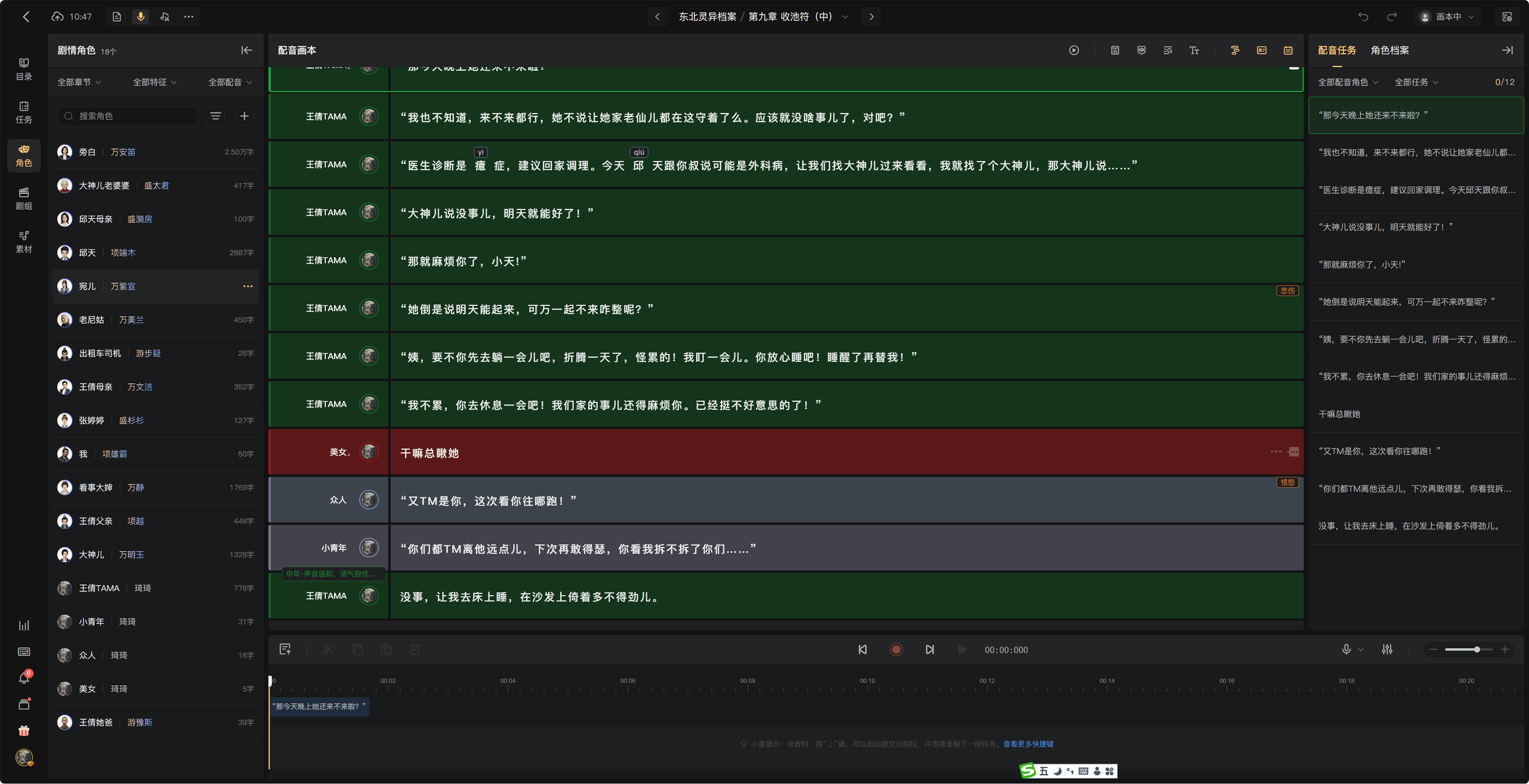
在配音阶段,点击内容创作页顶部的 「切换视图」,选择 「配音视图」,即可进入录音界面。录音界面由三个主要区域构成:
左侧:画本面板
画本面板显示当前章节的所有段落,样式与画本编辑面板类似,但 不支持编辑内容(不能修改文字、添加情绪标签等)。配音任务段落(需要真人录音的段落)会以特殊样式高亮显示(段落加高、字体加大、背景色不同),非配音任务段落样式正常。
画本面板支持三种段落显示模式(可在工具栏切换):
- 显示全部段落:默认模式,显示章节所有段落
- 仅显示配音任务段落:只显示需要录音的段落,方便快速定位
- 折叠非配音任务段落:显示所有段落,但压缩两个配音段落之间的非配音段落,只显示最近一个非配音段落的一行文字
右侧:配音任务面板
配音任务面板显示当前章节的录音任务列表,有两个子 Tab:
- 配音任务:列出当前章节的全部录音任务,支持按角色筛选(全部角色 / 单个角色),支持按任务状态筛选(全部 / 未录 / 已录)
- 角色档案:显示当前所选角色的基础信息(角色名、性别、年龄段、性格、声音描述等),帮助配音演员快速了解角色
任务列表和左侧画本面板的段落是 同步联动 的:在任务列表中选中某个任务,画本面板会自动定位到对应段落;反之亦然。
底部:录音面板
录音面板固定显示在页面底部,包含音轨、录音控制按钮、电平显示和时间显示。
录音前的准备
选择录音设备
在录音面板工具栏右侧,点击 「录音设置」 图标,可以选择使用的麦克风设备。如果你的电脑连接了多个麦克风,需要在这里选择正确的设备。
录音设置
在录音设置面板中,可以配置以下选项:
| 设置项 | 说明 |
|---|---|
| 开始录音前倒计时 3 秒 | 默认开启。点击录音按钮后,先倒计时 3 秒再开始录音,给配音演员准备时间 |
| 其它音频设置 | 如增益、降噪等(视平台功能而定) |
提示:倒计时 3 秒的设置会跟随书籍缓存,下次进入同一本书的录音视图时,会保持上次的设置。
录音操作流程
Step 1:选择要录音的段落
在右侧任务面板中点击某个录音任务,或在左侧画本面板中点击某个配音段落,将其选中。选中后,底部录音面板中会显示该段落的文稿内容(用于对照朗读)。
快捷键:
- ↑:选择上一个符合条件的段落
- ↓:选择下一个符合条件的段落
Step 2:开始录音
点击底部录音面板中的录音按钮(快捷键:Shift + 空格)。
录音按钮有以下几种状态:
| 状态 | 条件 | 操作 |
|---|---|---|
| 可录(点亮) | 所选段落是你的录音任务,且满足录音条件 | 点击开始录音 |
| 重录 | 所选段落是你的录音任务,且已有配音 | 点击弹窗确认后重录 |
| 不可录(置灰) | 所选段落不是你的录音任务,或不满足录音条件 | 不可点击,鼠标移上去显示原因 |
如果开启了倒计时,点击录音按钮后先倒计时 3 秒,3 秒结束后正式开始录音。录音过程中,面板左上角显示录音时长,录音按钮变为"停止"状态。
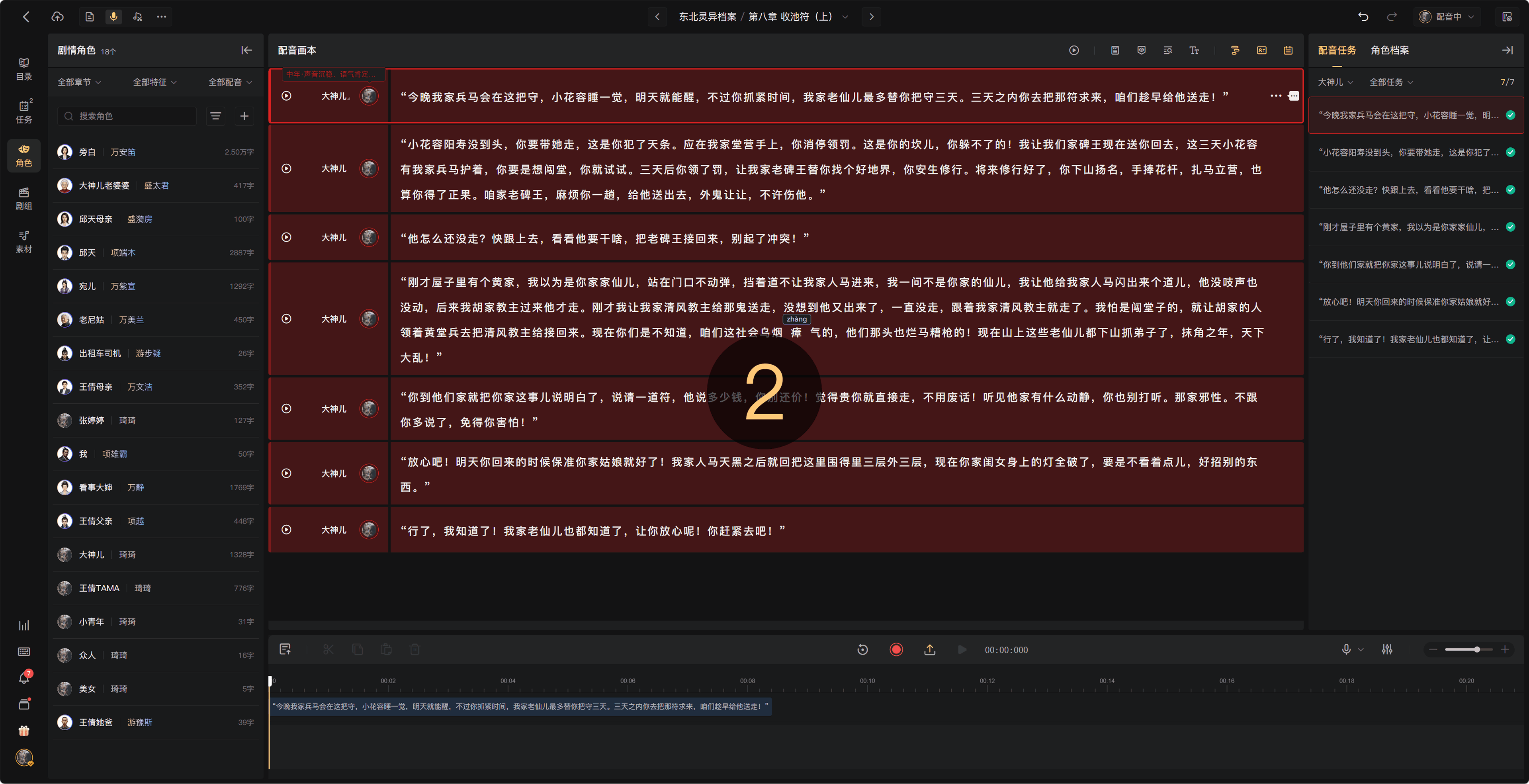
Step 3:暂停录音
录音过程中,点击"停止"按钮(即录音中的按钮)暂停录音。暂停后,工具栏按钮发生变化:
| 按钮 | 功能 |
|---|---|
| 重录 | 点击重新开始录制(倒计时后重录) |
| 继续录音 | 从音轨最末尾继续录音 |
| 完成 | 提交已录制的音频,标记该段落配音完成 |
| 播放 | 从头播放已录制的音频 |
暂停时,工具栏左侧的剪辑工具也会点亮,可以对已录制的音频进行剪辑(详见下方"音频剪辑"部分)。
Step 4:完成并提交
确认录音满意后,点击 「完成」 按钮,系统将已录制的音频提交并保存到该段落,段落状态更新为"已录"。
完成后,任务面板中该任务显示"完成"图标,画本面板中该段落左侧显示播放按钮,可以随时回听。
Step 5:切换到下一段
完成当前段落后,可以:
- 按 ↓ 键自动切换到下一个未录的段落
- 在任务面板中点击下一个任务
- 点击录音面板工具栏中的"下一段"按钮
音频剪辑(录剪一体)
录音暂停时,可以直接在录音面板中对已录制的音频进行剪辑,不需要切换到其它工具。
支持的剪辑操作
| 操作 | 说明 |
|---|---|
| 框选 | 在音轨上拖动鼠标框选一段区域 |
| 剪切 | 剪切选区内的音频 |
| 复制 | 复制选区内的音频 |
| 粘贴 | 粘贴已剪切或复制的音频 |
| 删除 | 删除选区内的音频 |
| 撤销 / 恢复 | 使用页面左上角的撤销和恢复按钮(不是录音面板独立的撤销) |
剪辑时机
| 时机 | 说明 |
|---|---|
| 录音暂停时 | 可以对暂停前录制的音频进行剪辑,剪辑完成后可以继续录音或点击完成提交 |
| 非录音过程中 | 可以对任意已有配音的段落进行剪辑,不需要在录音过程中,剪辑完成后自动保存 |
提示:对已有配音进行剪辑时,剪辑完成后系统在你离开该段落(切换章节、切换段落、离开录音视图等)时自动保存。不需要手动点击保存。
录音中断提醒
在录音计时过程中,或录音暂停时,如果你触发了以下操作,系统会弹窗提醒:
- 离开录音视图
- 离开内容创作页
- 关闭当前网页
- 切换章节
- 切换段落
- 通过项目设定或"我的"菜单等间接离开内容创作页
提示:收到中断提醒时,建议先点击"完成"提交已录制的音频,再执行离开操作,避免录音内容丢失。
重录已有配音
如果某段已有配音(无论是之前录的还是 AI 生成的),想要重新录制,点击录音按钮时系统会弹窗提醒:
该段落已有配音,确认重录吗?
点击"重录"后开始倒计时(如有)并重新录制。新录音完成后会覆盖旧的配音。
如果在弹窗中勾选了 「本次录音不再提醒」,则在本次录音会话中,后续遇到所有已有配音的段落都会直接进入重录,不再弹窗。
常见问题
Q:在线录音需要什么设备?
需要一个麦克风(外置麦克风或耳机麦克风均可)。建议使用质量较好的外置麦克风,并在安静的环境中录音,以获得更好的音质。
Q:录音过程中网络断了,录音内容会丢失吗?
录音内容保存在本地,网络断开不会立即导致内容丢失。但建议在网络恢复后,尽快点击"完成"提交录音,避免意外关闭页面导致内容丢失。
Q:配音演员能看到角色的台词和描述吗?
可以。配音视图的右侧任务面板有"角色档案"Tab,显示角色的基础信息(性格、声音风格等)。画本面板也会显示完整的台词内容,配音演员可以对照朗读。
Q:录音完成后,音频会自动保存吗?
点击"完成"按钮后,音频自动保存到对应段落。如果在录音暂停时进行了剪辑,剪辑结果在离开该段落时自动保存。
Q:可以上传外部录音文件代替在线录音吗?
可以。详见第 27 节《上传外部录音文件》。
本节小结
- 配音视图分为三个区域:左侧画本面板(对照台词)、右侧任务面板(管理录音任务)、底部录音面板(录音控制)
- 录音前需要选择麦克风设备,可以配置倒计时 3 秒
- 录音快捷键:Shift + 空格 开始/停止录音,↑↓ 切换段落
- 录音暂停时支持直接在录音面板进行 音频剪辑,无需切换工具
- 触发会中断录音的操作时,系统会弹窗提醒,建议先点击"完成"提交再离开
- 重录已有配音时,新录音会覆盖旧的配音
下一节:第 26 节《多角色录音与单角色录音切换》—— 介绍在同一章节中切换不同角色进行录音的操作方式,以及如何在任务面板中筛选和管理多角色任务。