
Appearance
添加背景音乐与音效
本节适用场景
人声配音处理完成后,可以通过添加背景音乐和音效来丰富声音层次,提升作品的沉浸感和情感表达。本节介绍如何在后期制作面板中添加和管理背景音乐(背景乐轨道)和特效音(特效音轨道)。
音效轨道的结构
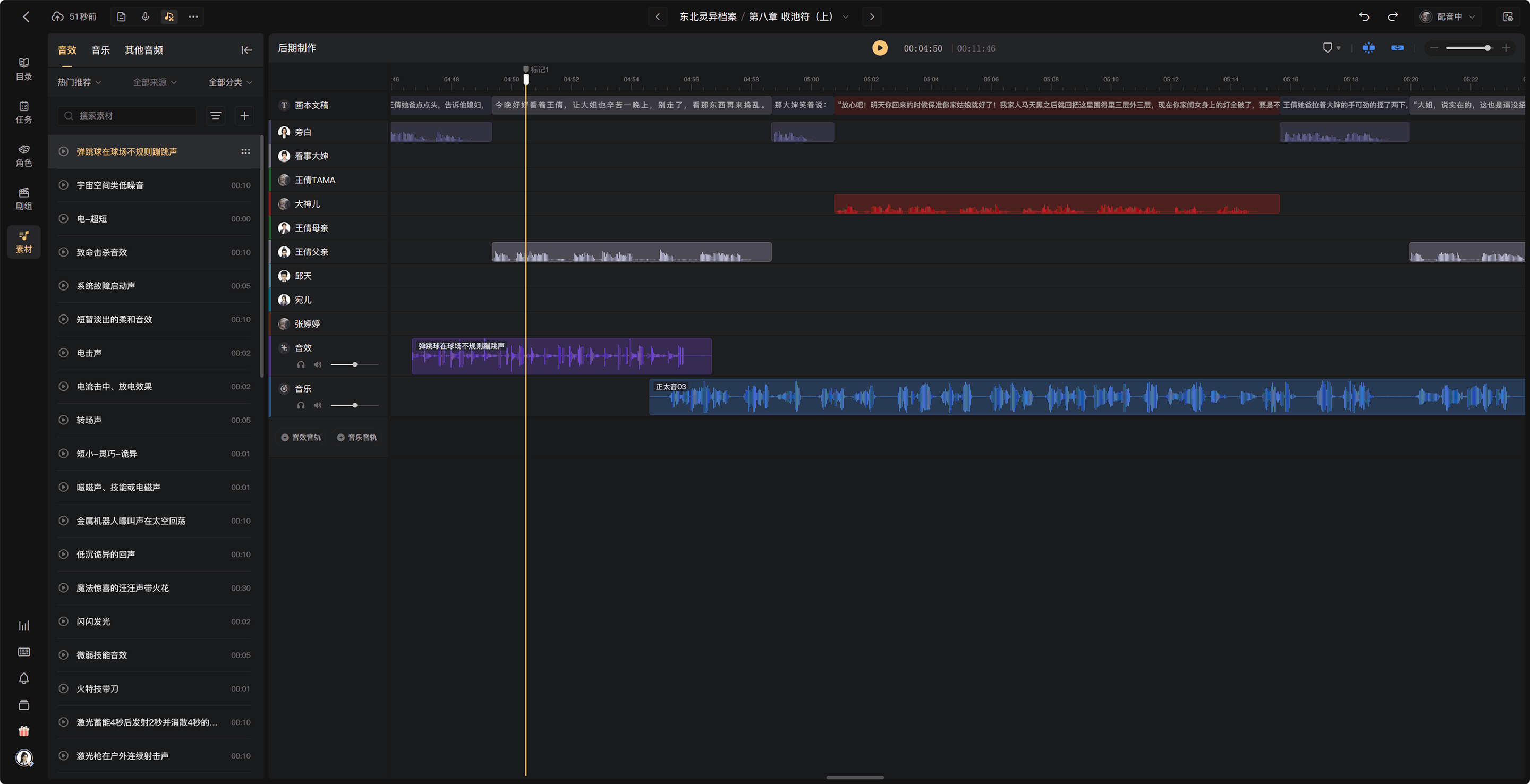
后期制作面板中默认存在两类音效轨道:
| 轨道类型 | 默认数量 | 最多数量 | 用途 |
|---|---|---|---|
| 特效音轨道 | 1 条 | 3 条 | 环境音效、动作音效、场景音效等短音效 |
| 背景乐轨道 | 1 条 | 3 条 | 背景音乐、氛围音乐等长音频 |
轨道排列顺序固定:人声轨道之后,先显示所有特效音轨道,再显示所有背景乐轨道。
提示:从素材库添加时来源不受限,例如可以把背景乐拖到特效音轨道,也可以把特效音拖到背景乐轨道,系统不做强制区分。
从素材库添加音效和音乐
向音效轨道添加音频的方法是从左侧素材侧边栏拖放:
- 点击内容创作页左侧工具栏的 「素材」 图标,打开素材侧边栏。
- 在素材列表中,切换到「特效音」或「背景乐」子列表。
- 找到需要添加的音效或音乐(可以点击播放按钮试听)。
- 将音频拖动到后期制作面板中的特效音轨道或背景乐轨道上的目标位置。
- 松开鼠标,音频段添加到轨道上。
提示:素材列表中的每个音频右侧有一个「拖动」图标,提示用户该音频可以直接拖放到音轨上。
调整音效的位置和时长
添加到音效轨道上的音频段,可以像人声轨道中的音频段一样进行位置和时长调整:
移动位置
按住音频段左右拖动,调整音效在时间轴上的开始时间。例如,把一段「门铃声」特效音拖到对应对白段落的开始位置。
裁剪时长
拖动音频段两端的手柄,可以裁剪音效的播放时长(遮挡式裁剪,不删除内容)。例如,将一段 30 秒的背景音乐裁剪到只播放前 15 秒。
注意事项:
- 音效轨道上的音频段不允许在同一轨道内重叠
- 音效轨道上的音频段不允许跨轨道移动(不能把特效音拖到背景乐轨道)
- 音效的移动不影响人声轨道中的音频段位置(音效轨道与人声轨道的联动是单向的)
添加多条音效轨道
当需要同时使用多个特效音或多段背景音乐时,可以添加更多音轨:
添加特效音轨道:
- 在多音轨编辑区的最下方,找到 「+ 音效音轨」 按钮。
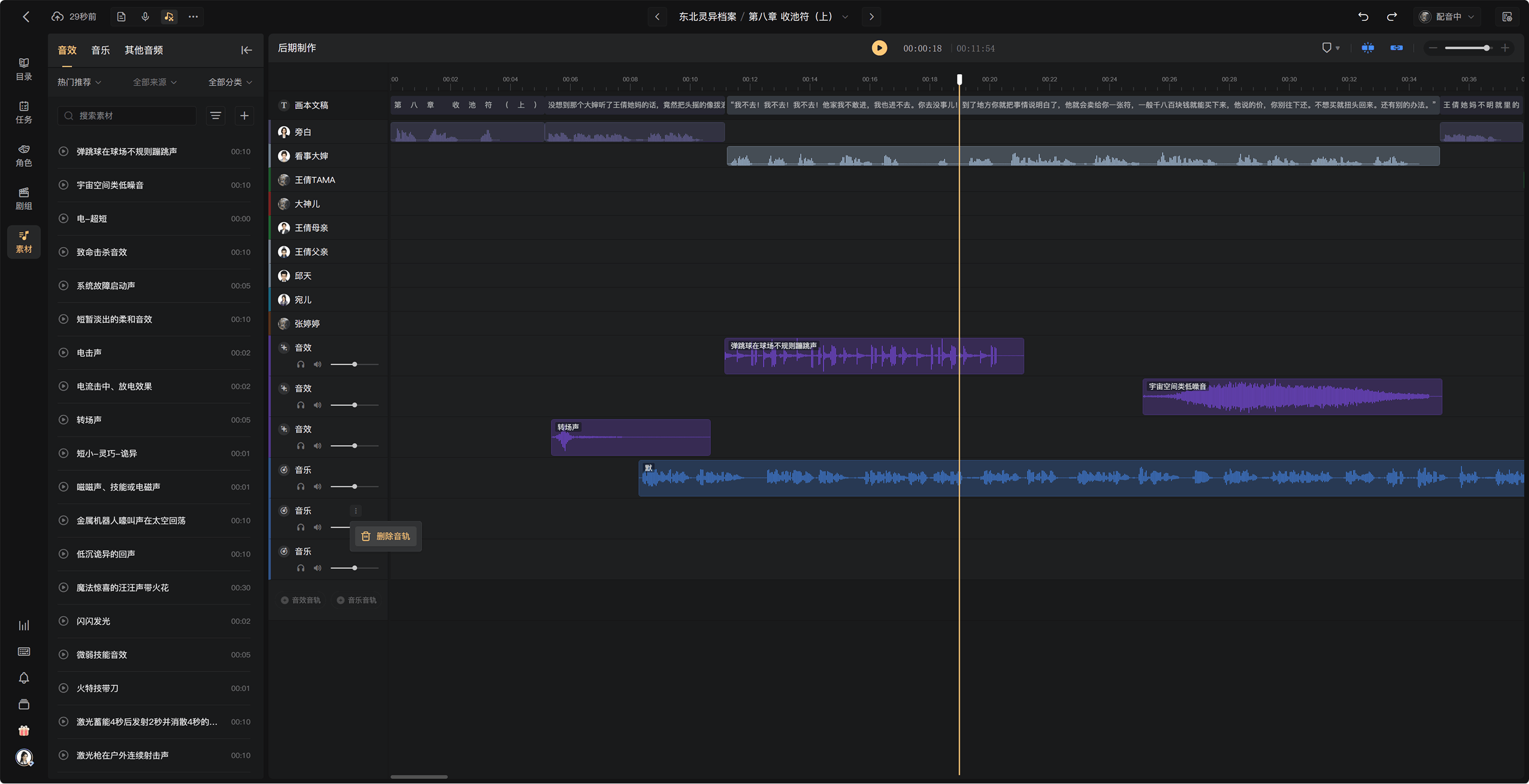
- 点击按钮,在现有最后一条特效音轨道下方新增一条特效音轨道。
- 最多可以添加到 3 条特效音轨道(达到上限后按钮置灰,点击时提示:「已达到 3 条音效音轨上限」)。
添加背景乐轨道:
- 点击 「+ 音乐音轨」 按钮,在现有最后一条背景乐轨道下方新增一条背景乐轨道。
- 最多可以添加到 3 条背景乐轨道。
删除多余音轨:
- 当存在多条同类音轨时,鼠标移到需要删除的音轨上,右侧显示「more」图标。
- 点击「more」图标,菜单中选择 「删除音轨」。
- 弹窗确认后,该音轨及轨道上的所有音频段被删除。
- 当某类音轨只剩 1 条时,不允许删除(防止误操作删除唯一的轨道)。
重要:删除音轨操作可以撤销(Ctrl/Cmd + Z)。
调整音轨整体音量
每条音轨左侧操作面板中都有一个音量滑杆,可以整体调整该轨道所有音频的音量:
- 找到需要调整的音轨,在其左侧操作面板中找到音量滑杆。
- 拖动滑杆调整音量大小(向右增大,向左减小)。
- 调整后立即生效,播放时按新的音量播放。
这个功能等同于为该轨道中的所有音频统一设置音量参数,适合快速调整背景音乐的整体音量(如希望背景音乐比人声低 10dB,可以直接拖动背景乐轨道的音量滑杆)。
提示:音轨音量调整和单个音频段的音量调整是叠加关系。例如,轨道音量设为 -10dB,某个音频段的音量也调整了 -5dB,则该音频段实际播放时的音量为 -15dB。
背景音乐的常见使用技巧
技巧一:让背景音乐自然淡入淡出
在背景乐轨道上,对音频段的两端分别添加淡入和淡出效果(通过单音轨剪辑面板中的声音增强操作),避免背景音乐突然出现或突然消失,使过渡更加自然。
技巧二:使用多条背景乐轨道实现场景切换
当章节中有场景切换时,可以在两条背景乐轨道上分别放置不同的背景音乐,并在场景切换点前后设置淡出和淡入效果,实现平滑的音乐过渡。
技巧三:特效音与对白精准对齐
使用「全局预览」缩小时间轴查看整体布局,然后放大到精细模式,将特效音拖动到对应对白段落的开始位置,利用吸附功能精确对齐。
本节小结
- 音效轨道分为特效音轨道和背景乐轨道,各最多 3 条
- 通过从素材侧边栏拖放的方式将音效和音乐添加到轨道上
- 音效轨道上的音频段支持移动位置和裁剪时长,但不允许跨轨道移动
- 每条音轨的音量滑杆可以整体调整该轨道所有音频的音量
- 删除音轨操作可以撤销,但最后一条同类音轨不允许删除
下一节:第 46 节《调整音量与语速》—— 介绍如何在后期制作阶段对特定角色或特定段落的音量和语速(倍速)进行调整,以及调整后对已生成音频的影响。