
Appearance
认识主页
本节适用场景
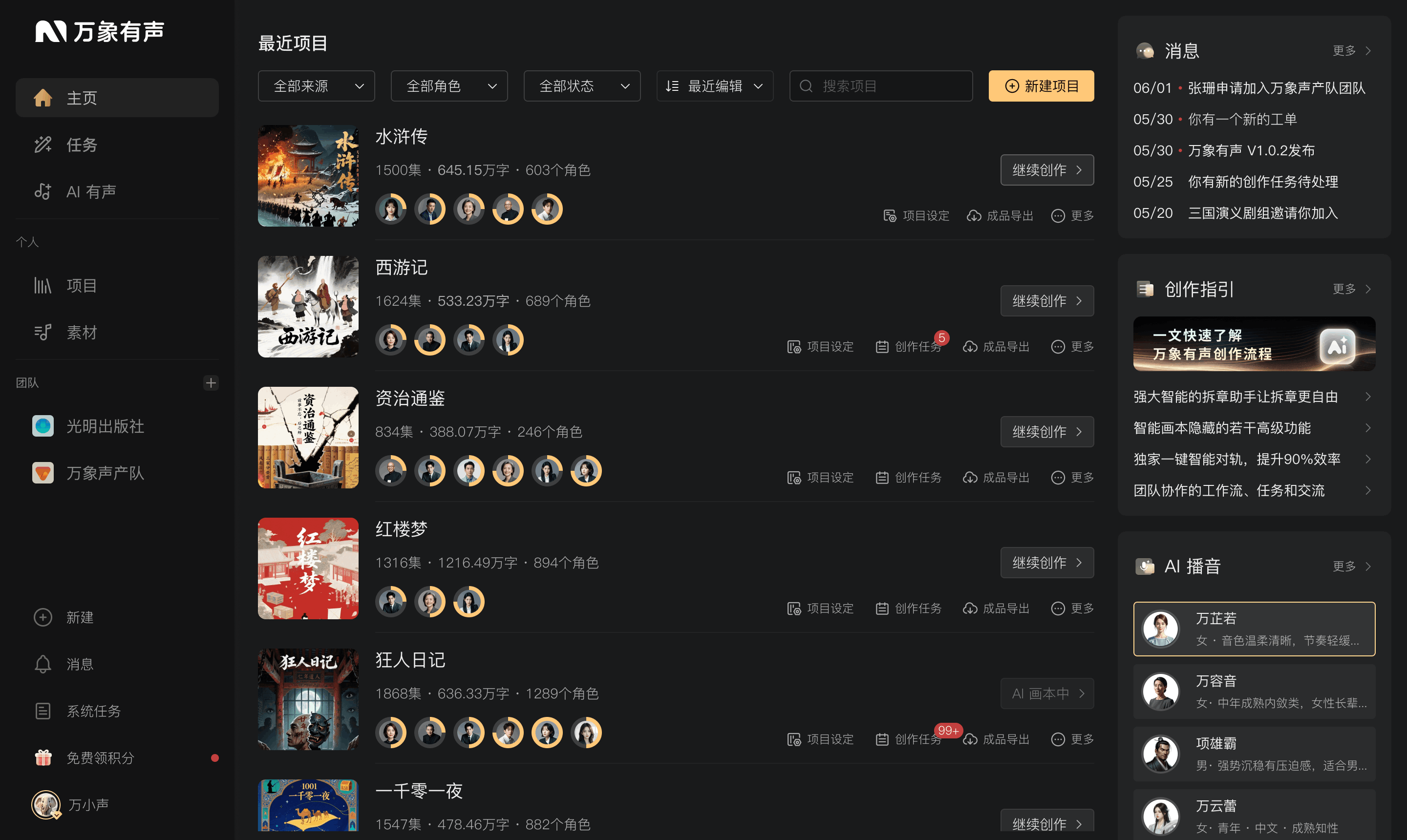
完成新手引导后,你看到的第一个页面就是 万象有声主页。它是你日常使用平台的核心入口 —— 几乎所有创作、协作、查找资源的操作都从这里出发。
主页的元素比较多,初次进入容易被信息量"淹没"。本节会带你逐一认识主页的每一个区域、它们各自的作用。
📌 小提示:主页内容会根据你是否加入了团队、是否有正在进行的项目而有所不同。如果你刚注册完成,看到的主页会比较空 —— 这是正常的,不是你的设置出问题。
主页的整体布局
主页大致由 5 个核心区域 组成,从上到下、从左到右依次为:
| 区域 | 位置 | 作用 |
|---|---|---|
| 顶部导航栏 | 页面最顶部 | 全局搜索、消息、个人入口 |
| 左侧边栏 | 页面左侧 | 主功能入口(我的项目、AI 有声、素材库、任务等) |
| 中央内容区 | 页面中央 | 显示所有最近项目 |
| 最近项目区 | 中央内容区上半部分 | 你最近编辑过的项目快捷入口 |
| AI 播音热榜 / 推荐区 | 页面下半部分右侧 | 官方推荐的播音和素材 |
顶部导航栏
顶部导航栏在所有页面都常驻可见,是平台的全局操作中心。
主要元素从左到右
- 平台 Logo:点击可随时回到主页
- 全局搜索:可搜索项目、素材、AI 播音
- 新建按钮:快速入口,点击展开"新建项目""AI 生成短音频""AI 生成特效音""AI 生成音乐"等创建选项
- 消息中心入口:有未读消息时显示红点或数字
- 积分余额:显示你当前可用积分,点击进入积分明细
- 个人头像:点击展开账户菜单(个人中心、设置、退出登录)
💡 重要提示:新建按钮 是平台的核心入口之一,无论你在哪个页面,想快速开始一个新作品,都可以从这里直接进入。
左侧边栏
左侧边栏是主要功能模块的入口,不同工作区下显示的菜单略有差异。
个人工作区下的左侧边栏
| 菜单项 | 作用 |
|---|---|
| 首页 | 回到主页中央内容区的默认状态 |
| 我的项目 | 查看和管理你的全部个人项目 |
| AI 有声 | 进入 AI 短音频/特效音/音乐生成、声音克隆、音色定制 |
| 素材库 | 管理你的个人素材(音效、音乐、AI 播音等) |
| 消息 | 站内信、私信、评论提醒、系统通知 |
团队工作区下的左侧边栏
切换到团队工作区后,左侧边栏会增加以下菜单:
| 菜单项 | 作用 |
|---|---|
| 团队项目 | 查看和管理团队的全部协作项目 |
| 团队素材 | 团队成员共享的素材库 |
| 团队成员 | 查看成员列表、邀请新成员、设置角色 |
| 团队设置 | (仅创建者和管理员可见)团队信息、席位管理、付费管理 |
个人工作区与团队工作区的切换
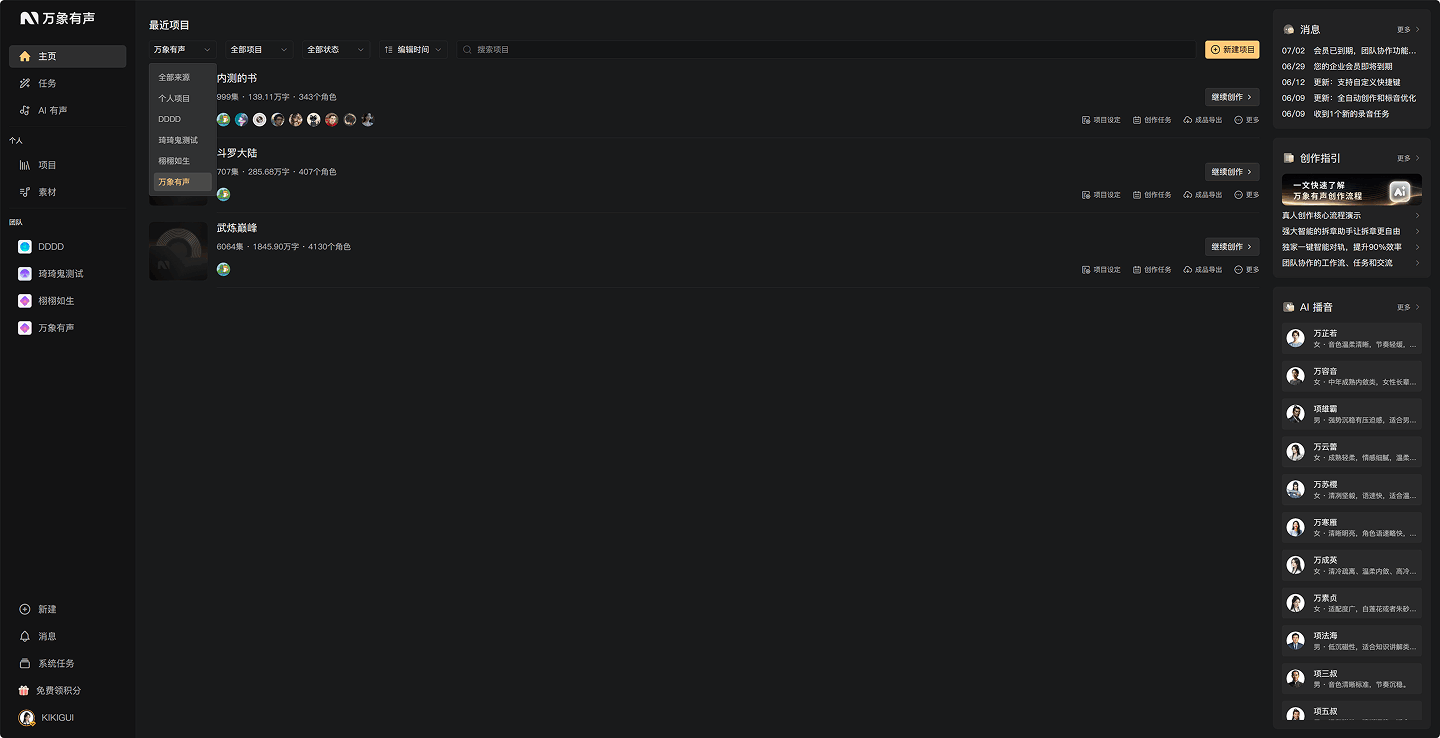
万象有声的工作区是双轨制:你可以同时拥有 一个个人工作区 和 多个团队工作区(每个你加入的团队对应一个工作区)。
切换方式
点击顶部导航栏的 工作区切换器,会弹出一个下拉列表,展示:
- 个人:你的个人工作区(用你的头像和昵称标识)
- 团队 A、团队 B...:你加入的所有团队(用团队 Logo 和团队名称标识)
点击任意一个即可切换。
两种工作区的差异
| 对比维度 | 个人工作区 | 团队工作区 |
|---|---|---|
| 项目归属 | 完全私有,仅你可见 | 团队成员共享 |
| 素材归属 | 个人素材库 | 团队素材库 |
| 积分扣费 | 从你个人账户扣 | 从项目创建者账户扣 |
| 存储空间 | 你的个人存储 | 团队共享存储 |
| 协作人员 | 不能添加协作者 | 可以分配多人协作 |
💡 重要提示:个人项目和团队项目是完全隔离的两套数据。在个人工作区下创建的项目,只有切到个人工作区才能看到;团队工作区下创建的项目,需要切到对应团队才能看到。如果你"找不到某个项目",请先确认当前所在的工作区是否正确。
中央内容区:最近项目
中央内容区的上半部分显示你 最近编辑过的项目,按最近编辑时间倒序排列。
元素说明
每个项目卡片包含以下信息:
- 项目封面:你设置过的封面图,未设置则显示默认封面
- 项目名称
- 项目进度:显示该项目处于哪个创作阶段(拆章中 / 画本中 / 配音中 / 后期中 / 已完成)
- 章节数和已完成数:如"15/30 章" 表示 30 章中已完成 15 章
- 最后编辑时间
操作
- 点击卡片:进入该项目的工作台
- 右键菜单 / 卡片右上角更多按钮:重命名、复制、删除、设为收藏等
右侧内容区:AI 播音推荐
右侧内容区的下方是 AI 播音热榜,展示平台官方推荐的当前热门 AI 播音。
主要功能
- 试听样音:鼠标悬停在播音卡片上,可播放该播音的代表样音
- 查看详情:点击卡片进入该播音的详细页面,可查看更多样音、属性标签
- 筛选:可按性别、年龄段、声音风格、语言筛选
排序逻辑
热榜按 AI 播音被用户分配为角色的累计次数 排序 —— 也就是说,排在前面的是大家最常用的播音,可作为你选角时的参考。
💡 重要提示:这里展示的是官方 AI 播音库中的热门内容,不包括你个人通过声音克隆和音色定制生成的私有播音(那些在「素材库 → AI 播音」中查看)。
回到主页的快捷方式
无论你身处任何页面,以下方式都能快速回到主页:
- 点击顶部导航栏左上角的 平台 Logo
- 点击左侧边栏的 「首页」 菜单
- 在浏览器地址栏直接访问万象有声官网域名
场景示例:小李的主页"晨间巡视"
小李是一位团队制有声项目的导演。每天早上打开万象有声后,他的"晨间巡视"流程是这样:
第一步,顶部导航栏的红点提示有 5 条未读消息,他先点开消息中心 —— 看到团队的画本编辑老张昨晚提交了"第 12 章"的画本,等他审阅;同时审听员小赵反馈"第 8 章有 3 处错念需要重录"。
第二步,他切换到团队工作区,在中央内容区的最近项目里直接点击进入正在赶的"《星际旅人》项目",查看整体进度 —— 看到 30 章已完成 18 章,刚好今天的目标是再推进 2 章。
第三步,他打开第 12 章的画本进行审阅;然后给小赵回复消息,让他继续提交工单走重录流程。
整个流程不需要在多个页面之间反复跳转,主页 + 顶部导航栏 + 工作区切换器,就足以高效完成一天的开局。
本节小结
- 主页 5 大区域:**顶部导航栏、左侧边栏、中央内容区、最近项目、AI 播音推荐
- 顶部导航栏 是全局操作中心,新建按钮 和 工作区切换器 是高频入口
- 个人工作区和团队工作区数据完全隔离,找不到项目时先确认工作区
- **AI 播音推荐按使用次数排序,适合作为选角参考
- 任何页面都可以通过 平台 Logo 或 「首页」菜单 快速回到主页
📍 下一节:第 5 节《10 分钟跑通第一个作品》—— 一个端到端的实战教程,带你从上传文稿到下载成品音频,完整体验万象有声的创作流程。