
Appearance
上传外部录音文件
本节适用场景
并非所有配音工作都在平台内完成。很多配音演员习惯使用专业的录音设备和软件(如 Adobe Audition、Logic Pro 等)在本地录制干音,然后上传到平台。此外,一些项目会在录音棚完成录音,录音文件需要后续上传到平台进行对轨和后期处理。
本节介绍如何将外部录音文件上传到平台,替换段落的现有配音,以及上传后的注意事项。
上传外部录音文件的两种场景
| 场景 | 说明 |
|---|---|
| 替换单段配音 | 将某一段的外部录音文件上传,替换该段的 AI 配音或在线录音 |
| 上传对轨音频 | 将整章或多章的混合录音文件上传,通过智能对轨功能自动切片并匹配到对应段落(详见第五篇) |
本节主要介绍 替换单段配音 的上传方式。对轨音频的上传方式详见第 29 节。
替换单段配音
操作步骤
- 进入章节的配音视图或画本视图。
- 找到需要替换配音的段落。
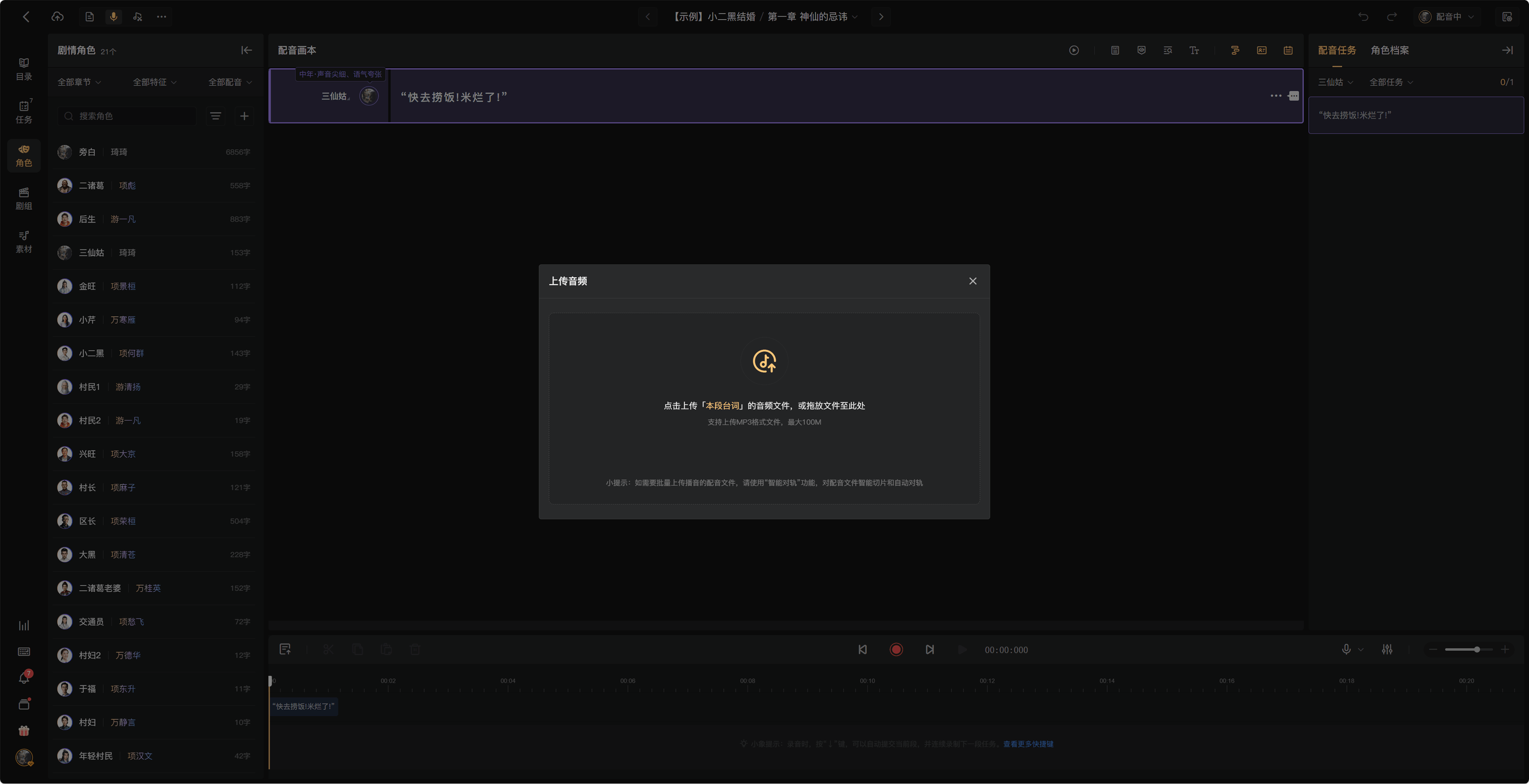
- 点击段落右侧的更多操作菜单("…")。
- 选择 「上传配音文件」 或 「替换配音」。
- 在文件选择窗口中,选择本地的音频文件(支持 MP3格式,单文件最大 100M)。
- 文件上传完成后,系统将该音频文件作为该段落的配音。
- 点击段落左侧的播放按钮,试听上传的音频,确认内容和质量。
上传后的注意事项
上传外部录音文件后,需要注意以下几点:
1. 修改画本会覆盖上传的文件
如果上传了外部录音文件后,又修改了该段落的画本文字内容,系统会按"文稿有变动需要重新合成"的原则,自动用 AI 播音重新合成新文稿,覆盖掉你上传的外部录音文件。
重要提示:如果你上传了外部录音后又需要修改画本文字,需要在修改后重新上传录音文件。建议在画本最终确认后再上传外部录音,避免反复操作。
2. 上传文件不影响混音合成
上传外部录音文件后,点击整章试听时,系统会重新混音合成(因为有音频替换),但 不会用 AI 播音重新生成该段的配音,而是直接使用你上传的音频文件。
批量上传(通过对轨)
如果你在录音棚完成了整章的录音,得到的是一个包含所有台词的长音频文件,而不是逐段分开的文件,这种情况下不适合逐段上传,而是应该使用 智能对轨 功能。
智能对轨会将你上传的长音频文件与画本中的台词进行匹配,自动切片并分配到对应的段落,大幅减少手动操作。具体操作详见第五篇《智能对轨与字幕》。
查看和管理配音记录
无论是 AI 配音、在线录音,还是上传的外部文件,每次配音的更改都会记录在 配音记录 中。如果上传了错误的文件,可以通过配音记录找回之前的版本。
操作方式:
- 点击段落右侧的更多操作菜单("…")。
- 选择 「配音记录」。
- 在弹窗中查看历史配音,找到需要恢复的版本,点击"恢复使用"。
常见问题
Q:上传的外部录音文件支持哪些格式?
目前仅支持 MP3格式音频。 Q:上传文件后,原来的 AI 配音还能找回吗?
可以。通过配音记录可以找回历史版本,包括上传文件之前的 AI 配音。
Q:上传的文件有大小限制吗?
通常支持单文件最大 100M。如果文件过大,建议先压缩后再上传,或使用对轨功能上传整章音频。
Q:修改了画本文字后,上传的外部录音文件会被覆盖,怎么避免?
建议在画本最终确认(提交画本并完成审核)后,再上传外部录音文件。如果必须在上传后修改画本,修改完成后需要重新上传录音文件。
本节小结
- 外部录音文件可以通过段落操作菜单的"上传配音文件"替换单段配音
- 上传外部录音后,修改画本文字会导致上传的文件被 AI 配音覆盖,建议在画本确认后再上传
- 整章的长音频文件建议通过 智能对轨 功能处理,而不是逐段上传
- 所有配音历史都保存在 配音记录 中,可以随时恢复历史版本
下一节:第 28 节《配音步骤的任务流转规则》—— 介绍配音阶段完成后如何流转到后期或审听步骤,手动模式下的流转条件,以及流转后章节状态的变化。