
Appearance
调整音量与语速
本节适用场景
在后期制作阶段,有时需要对某个角色的音量或语速进行整体调整(如某个角色的配音整体偏大声,或某段旁白语速偏快),而不必逐段手动修改。本节介绍音色参数的调整方式,以及调整后对已生成音频的影响。
音色参数的层级结构
万象有声的音色参数采用层级继承机制,从高到低依次为:
- 大模型默认参数(平台底层)
- 平台基准参数(管理员在后台配置)
- 项目角色参数(在「剧组」或「角色」侧边栏配置)
- 章节音轨参数(在后期面板音轨中配置,仅影响当前章节)
- 音频段落参数(在单音轨剪辑面板中对单个音频段配置)
层级越低的参数优先级越高,低层级的参数会覆盖高层级的参数。本节主要介绍第 4 层(章节音轨参数)和第 3 层(项目角色参数)的调整方式。
在音轨中调整整个音轨的音量(章节级别)
在后期制作面板中,每条人声轨道左侧有一个音量滑杆,可以对该轨道中所有音频统一调整音量:
- 找到需要调整的角色轨道(如「旁白」轨道)。
- 在轨道左侧操作面板中,找到音量滑杆。
- 拖动滑杆调整音量大小。
- 调整后立即生效,播放时按新的音量播放。
说明:此处调整的是该角色在当前章节的整体音量,等同于为该角色在该章节单独配置了音量参数。调整后,不需要重新混音合成,混音时会自动按新的音量参数合成。
在「剧组」侧边栏调整角色的音色参数(项目级别)
如果需要调整某个角色在整个项目中的音量和语速,可以在「剧组」侧边栏中配置:
- 点击内容创作页左侧工具栏的 「剧组」 图标,打开剧组侧边栏。
- 在成员列表中,找到需要调整参数的播音(AI 播音或真人播音)。
- 点击该播音,打开播音的任务面板。
- 在面板中点击 「音色参数」 Tab 页。
- 调整音量和倍速(语速)滑杆:
- 系统为音量和倍速设定了可调整的最小值和最大值区间
- 鼠标移到滑块上时,使用 tips 显示当前数值
- 调整完成后,点击 「保存」 按钮使参数生效。
权限说明:
- 调整他人的音色参数需要「音色参数设置(他人)」权限,默认对管理员组和后期制作权限组开放
- 调整自己的音色参数需要「音色参数设置(自己)」权限,默认对配音权限组开放
- 没有权限时,页面不显示「保存」按钮,且无法拖动滑块
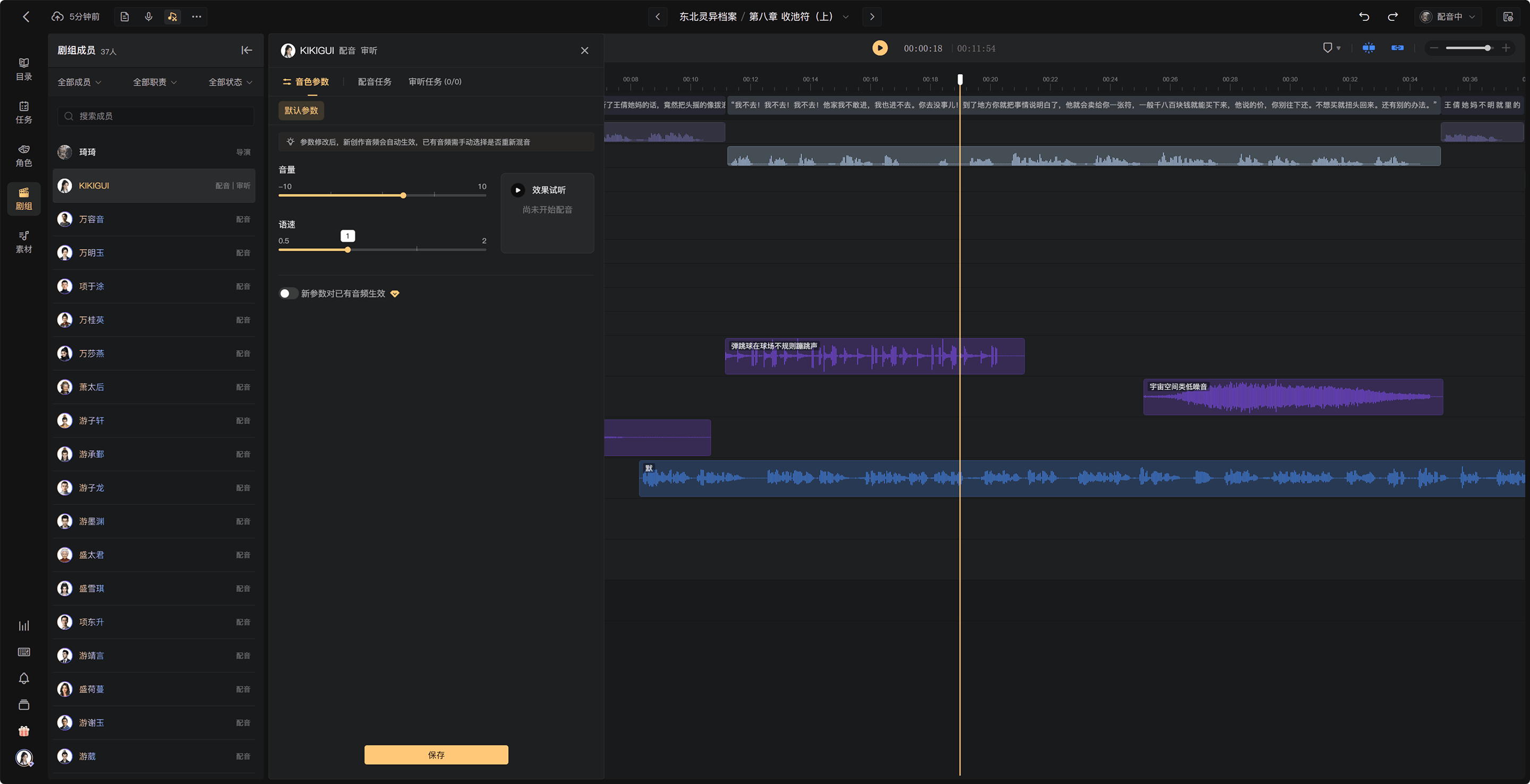
效果试听
调整音色参数后,可以通过「效果试听」功能预览调整效果:
- AI 播音:系统使用调整后的参数重新生成一段样音供试听
- 真人播音:如果该播音有字数超过 20 字的已有配音,系统选取其中一段作为效果试听的样音
点击「效果试听」按钮,等待生成完成后播放试听音频,确认效果符合预期后再点击「保存」。
对已有音频生效
调整音色参数后,默认不会对已生成的音频立即重新混音。如果需要让参数变更应用到已有音频:
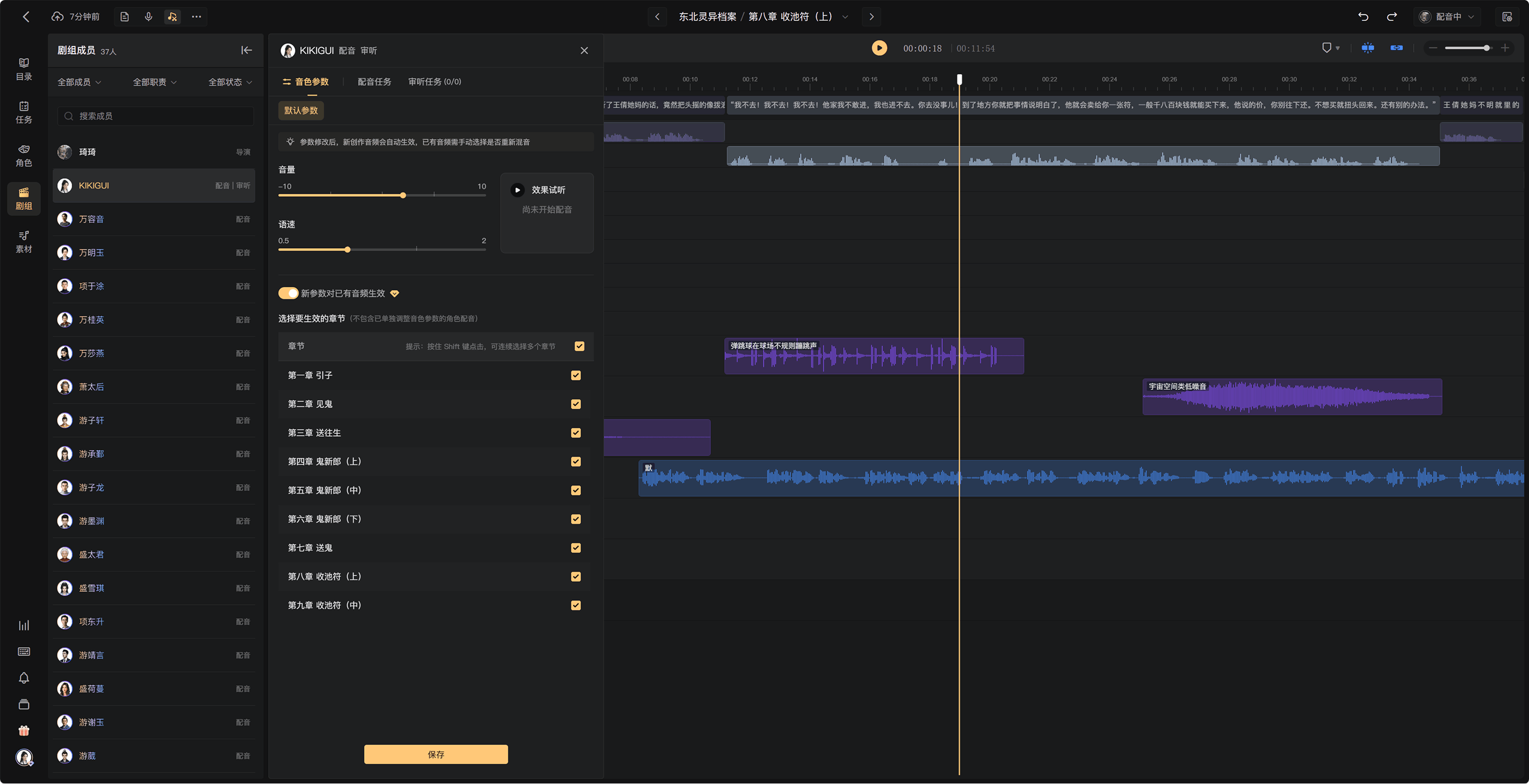
- 在音色参数面板中,找到 「对已有音频生效」 开关。
- 开启该开关(需要会员权益)。
- 系统弹出章节选择列表,选择需要重新混音的章节(支持多选,按住 Shift 多选)。
- 点击「保存」后,系统创建异步任务,在后台对所选章节重新混音合成。
- 可以在系统任务列表中查看混音进度。
注意:
- 对已有音频生效需要会员权益,免费用户不能开启此功能
- 如果修改的是倍速参数,重新混音时后期面板中的音轨位置需要重新计算,混音完成前该章节的后期面板会显示「正在混音中」的提示,此时无法编辑
- 选择章节较多时,系统会创建异步任务在后台处理,不影响当前操作
分角色调整音色参数
如果一个播音同时承担多个角色的配音,可以为每个角色单独配置音色参数:
- 在音色参数 Tab 页中,除了「默认参数」外,还会显示该播音承担配音的所有角色。
- 点击某个角色,切换到该角色的音色参数配置界面。
- 开启「单个角色的音色设置」开关(默认关闭)。
- 分别调整该角色的音量和倍速参数,保存后只对该角色的配音生效。
在「角色」侧边栏调整
除了「剧组」侧边栏,也可以通过「角色」侧边栏为角色配置音色参数:
- 点击内容创作页左侧工具栏的 「角色」 图标,打开角色侧边栏。
- 找到已分配播音的角色,点击打开角色信息面板。
- 在面板中点击 「音色参数」 Tab 页。
- 调整音量和倍速参数,操作与「剧组」侧边栏完全一致,两处配置数据同步。
常见问题
Q:调整了音量参数后,需要重新混音才能听到效果吗?
如果只是拖动了音轨上的音量滑杆(章节级别),播放时会立即按新的音量播放,不需要重新混音。但如果需要将新参数应用到最终的混音合成文件中,需要重新执行混音合成操作。
Q:调整倍速(语速)后,音频时长会变化吗?
是的。倍速调整会改变音频的播放速度,从而影响音频时长。倍速增大(语速加快)时,音频时长缩短;倍速减小(语速放慢)时,音频时长增长。时长变化会影响多音轨中的音频段位置,系统会自动进行联动调整。
Q:为什么「对已有音频生效」开关是灰色的?
该功能需要会员权益。如果你是免费用户,该开关不可点击。升级为会员后即可使用。
本节小结
- 音色参数采用层级继承机制,层级越低优先级越高
- 章节级别的音量调整通过音轨左侧的音量滑杆实现,只影响当前章节
- 项目级别的音量和语速调整在「剧组」或「角色」侧边栏的「音色参数」Tab 页中配置
- 调整后通过「效果试听」预览效果,确认后再保存
- 如需对已有音频应用新参数,需要开启「对已有音频生效」开关(会员功能),并选择需要重新混音的章节
下一节:第 47 节《使用标记管理关键时间点》—— 介绍如何在时间轴上添加标记,用于标注关键时间点(如场景切换、重要台词),以及如何通过标记快速跳转到指定位置。