
Appearance
使用标记管理关键时间点
本节适用场景
在处理较长章节时,可以在时间轴上添加标记来记录关键时间点,例如场景切换位置、需要重点检查的段落、音效添加的目标位置等。本节介绍标记的添加、管理和使用方法。
什么是标记
标记(Marker)是时间轴上的一个可命名的时间点标注,以旗帜图标显示在时间轴上。标记本身不影响音频内容,只是一个参考点,主要用于:
- 快速跳转到特定时间点(点击标记面板中的标记,游标自动跳转)
- 标注需要特别处理的位置(如「此处需要添加音效」)
- 作为音频段移动时的吸附参考点(开启吸附功能后,音频段靠近标记位置会自动吸附)
添加标记
- 在时间轴上,将游标移动到需要添加标记的位置。
- 点击工具栏中的 「标记管理」 图标,打开标记面板。
- 在标记面板中,点击 「添加标记」 按钮,在当前游标位置添加一个新标记。
- 标记添加后,可以在标记面板中编辑标记名称(如「场景一结束」)。
- 标记以旗帜图标显示在时间轴上对应的位置。
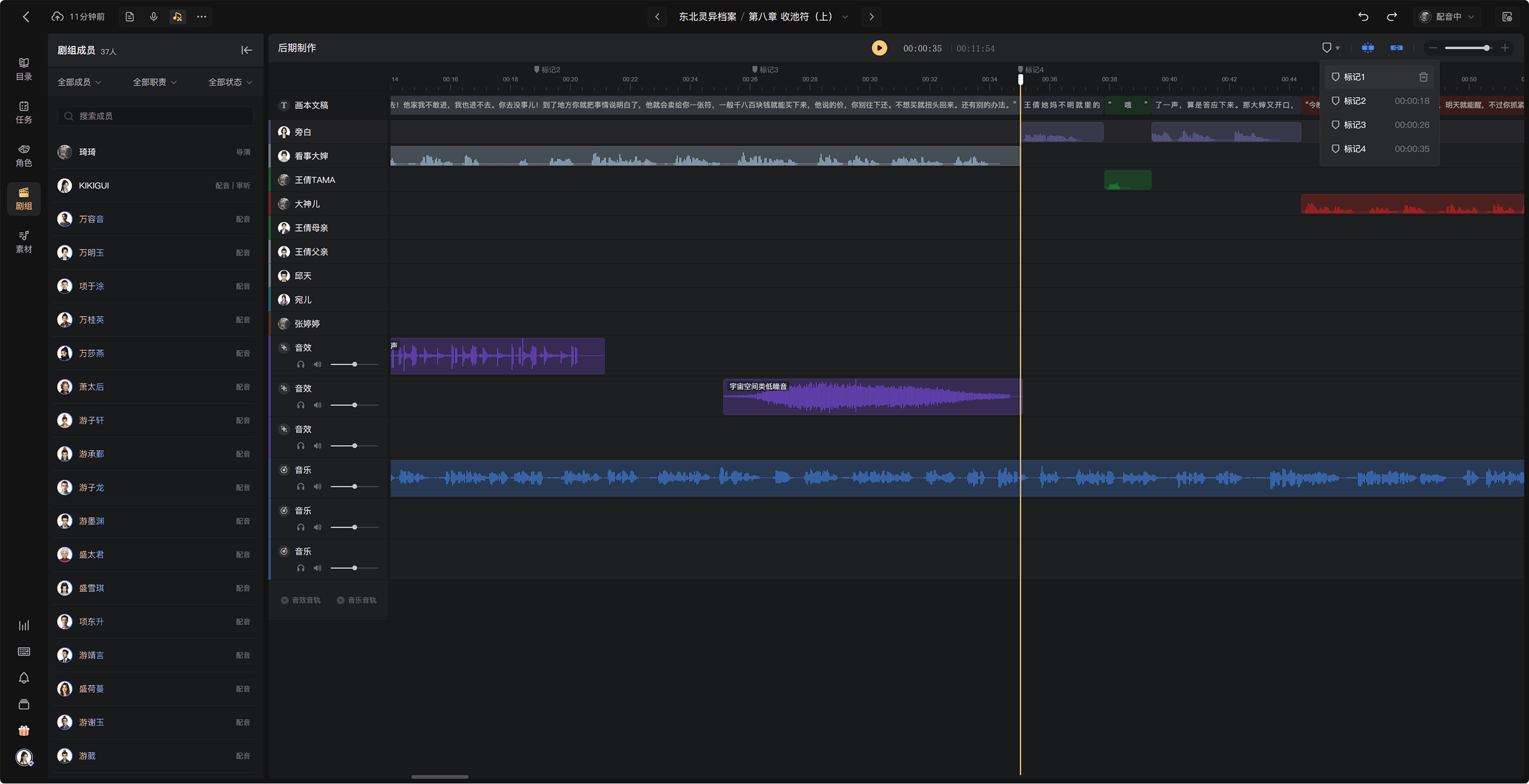
通过标记快速跳转
- 点击工具栏中的「标记管理」图标,打开标记面板。
- 标记面板中列出当前章节的所有标记,按时间顺序排列。
- 点击某个标记,时间轴上的游标自动跳转到该标记对应的时间点。
- 跳转后可以直接点击播放,从该位置开始播放。
管理标记
在标记面板中,可以对标记进行以下操作:
- 重命名:双击标记名称,进入编辑模式,修改后回车保存
- 删除:点击标记右侧的删除图标,直接删除该标记
- 拖动位置:在时间轴上,按住标记的旗帜图标左右拖动,可以调整标记的时间点位置
提示:标记可以作为音频段移动时的吸附参考点。如果你在某个位置添加了「音效添加点」标记,在拖动音效音频段时,音频段会自动吸附到该标记位置,实现精确对齐。
本节小结
- 标记是时间轴上的可命名时间点标注,不影响音频内容
- 标记可以作为快速跳转的参考点和吸附对齐的参考位置
- 在标记面板中可以添加、重命名、删除标记,在时间轴上可以拖动调整标记位置
下一节:第 48 节《混音合成》—— 介绍如何触发整章混音合成,生成最终的章节音频,包括单章合成和批量合成,以及合成前的检查清单。